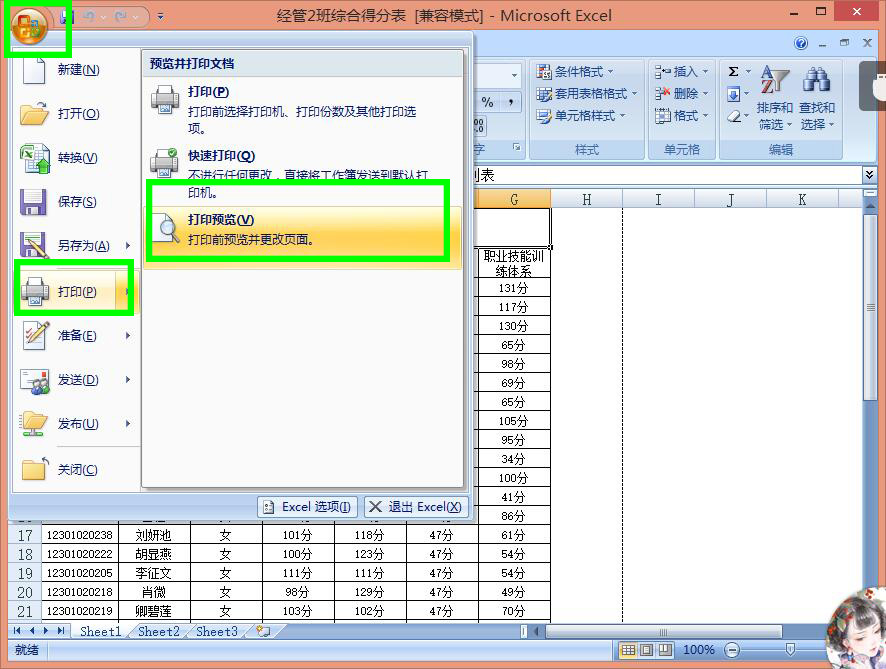
找到“頁面設置”,點擊進入,如圖:編輯紙張大小,與打印質量
再編輯頁邊距,調整好頁面的位置,之后點擊打印,就可以了
excel中subtotal函數的使用教程:
subtotal函數使用步驟1:我們有如下圖的Excel表,我們所有函數都將以此表為基礎進行講解。
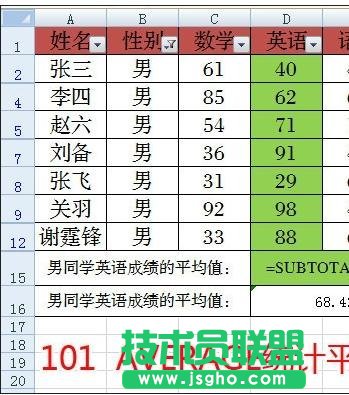
subtotal函數使用步驟2:我們求數據表中“男”同學的“英語”成績的平均數。我們首先在“性別”列對“男”同學進行篩選。
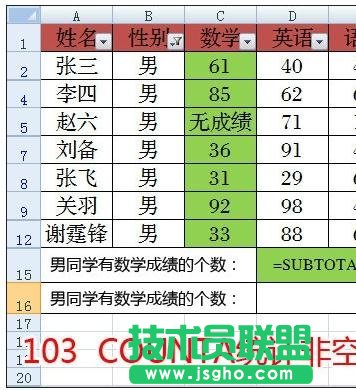
subtotal函數使用步驟3:我們求數據表中“男”同學的擁有“數學”成績的個數。我們首先在“性別”列對“男”同學進行篩選。
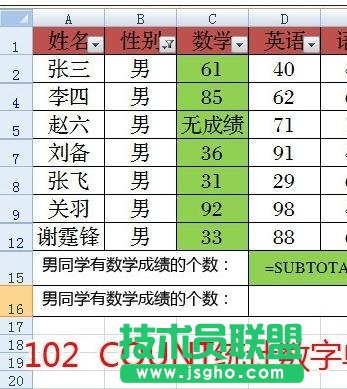
subtotal函數使用步驟4:我們求數據表中“男”同學的擁有“數學”成績的個數。我們首先在“性別”列對“男”同學進行篩選。如果這里我們用COUNTA的話,得出的結果就會出錯。
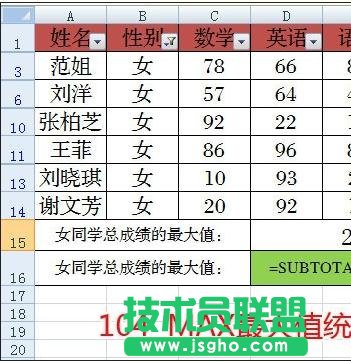
subtotal函數使用步驟5:我們求數據表中“女”同學“總成績”中的“最高”成績。我們首先在“性別”列對“女”同學進行篩選。
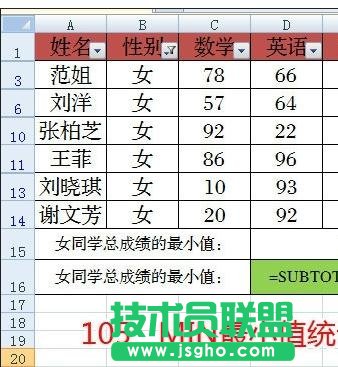
subtotal函數使用步驟6:我們求數據表中“女”同學“總成績”中的“最低”成績。我們首先在“性別”列對“女”同學進行篩選。
106—PRODUCT(統計可見單元格內所有值的乘積)
107—STDEV(可見單元格內估算基于給定樣本的標準偏差)
108—STDEVP(可見單元格內計算基于給定的樣本總體的標準偏差)
110—VAR(可見單元格內估算基于給定樣本的方差)
111—VARP(可見單元格內計算基于給定的樣本總體的方差)
109—SUM(統計求和)
subtotal函數使用步驟7:我們求數據表中“女”同學“總成績”中的“和”。我們首先在“性別”列對“女”同學進行篩選。