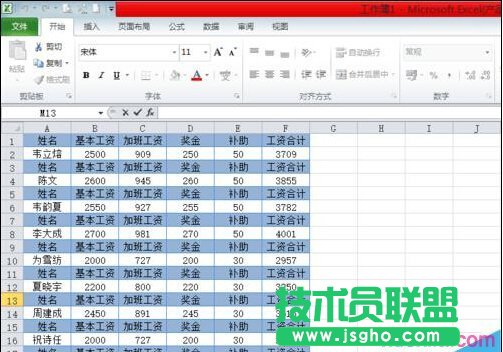
Excel設計出既美觀又準確的工資條
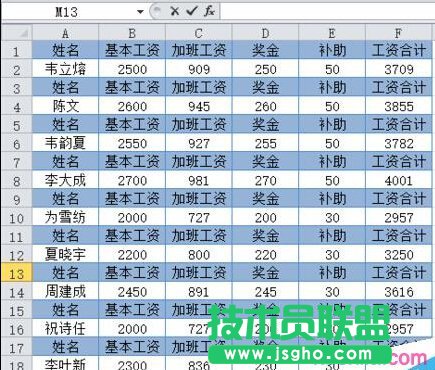
方法/步驟
首先打開我們的Excel表格,錄入我們的數據,如果事先做好數據的可以直接復制
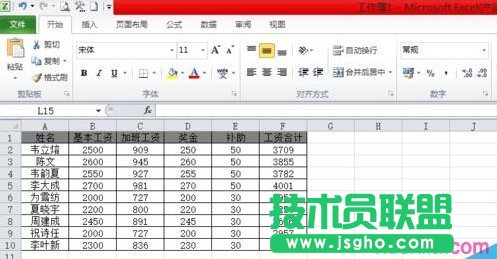
然后我們在旁邊的空白列表中,在該列第二行開始,依次輸入1,2,然后用填充柄填充整列,如序號一般,作為我們做工資條的輔助列
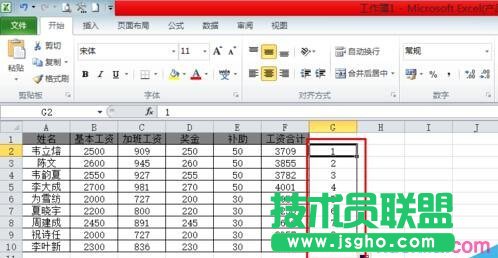
然后我們再把我們剛剛輸入的序列復制到該列的下面,如圖
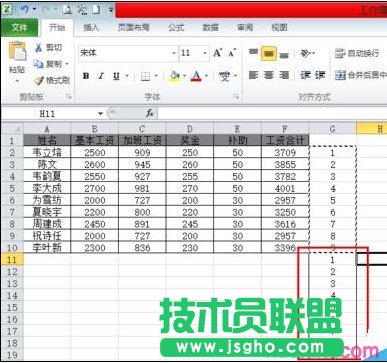
然后我們再把我們剛輸入的列進行升序。選中任一數據,切換到【數據】選項卡,點擊【升序】符號。然后輔助列就會變成112233......各個行之間就會插入一行空白行
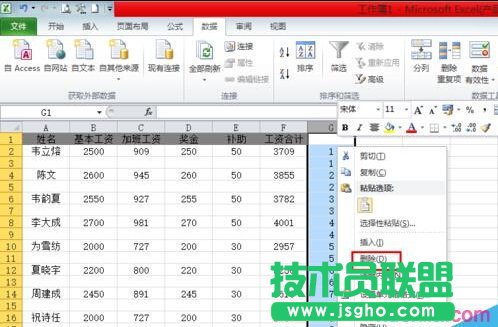
然后此時輔助列的作用已經完成,現在把它刪除掉。選中該列,點擊鼠標右鍵,選擇【刪除】
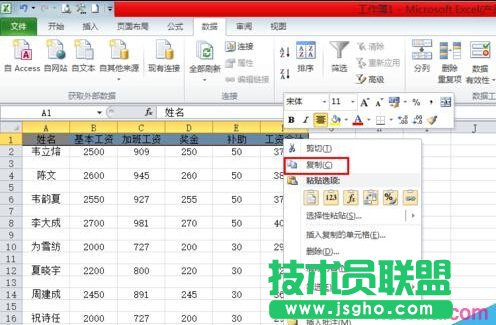
然后我們選中表頭數據,點擊鼠標右鍵選擇復制
然后我們選中工作表區域,再按Ctrl+G,調出定位對話框,在對話框中選擇【定位條件】
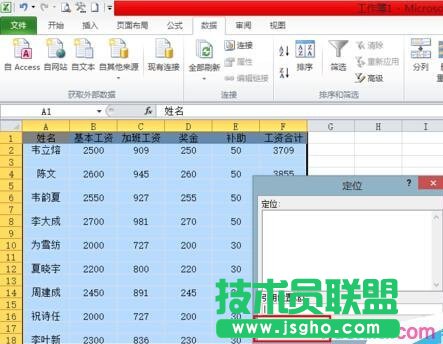
在定位條件對話框中選擇【空值】并點擊【確定】
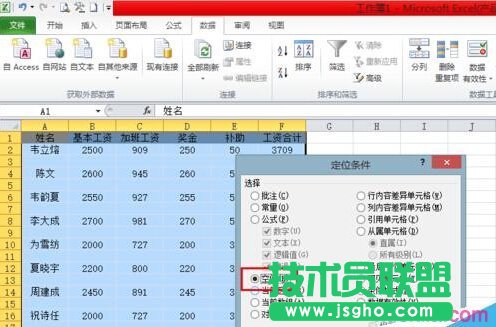
此時空白區域會被選中并變成淺藍色,然后我們把鼠標放在任一淺藍色區域,點擊鼠標右鍵,選擇粘貼
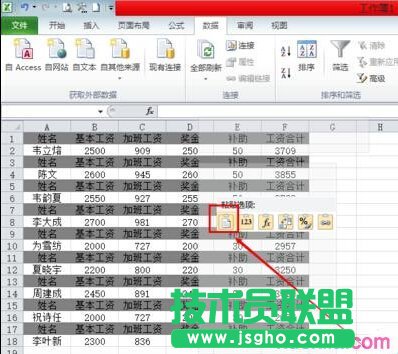
然后再美化一下表格的邊框和底紋就完成啦