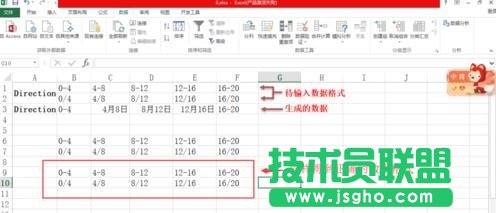
excel取消自動生成日期格式的方法:
方法1
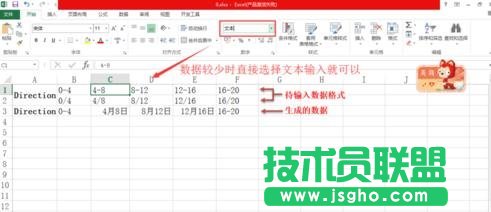
首先如何避免直接輸入時出現這種情況,可以如圖先選擇文本輸入,再輸入數據。
方法2
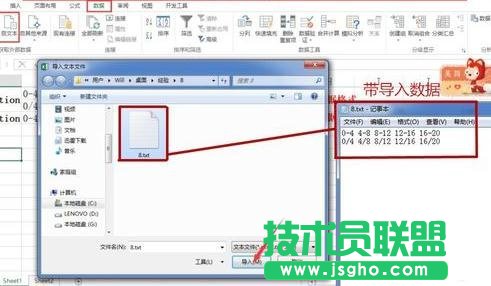
但如果數據很多,或者從其他軟件導出的大量原始數據原始數據,我們則可以先將數據導入或者寫入txt中。如圖,在txt寫入所需數據,通過【數據】—【自文本】選中所需要導入的數據。
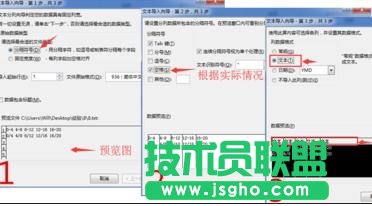
導入數據。如圖(1)選擇數據格式為分隔符號;(2)分隔符號根據實際情況選擇,一般為空格或是Tab鍵;(3)選中數據,再點擊文本,然后點擊完成即可。
點擊完成后出現如圖所示對話框,選擇數據數據放置位置,就可以直接點擊確定。在此對話框中可以點擊屬性。在屬性中,可以選擇是否調整列寬以及保留單元格格式,可以根據實際情況選擇。
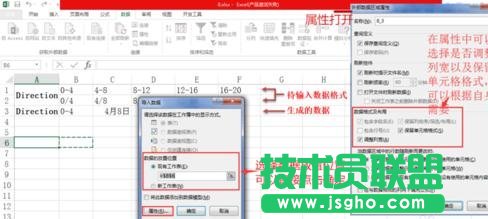
如圖,成功導入了格式正確的數據格式。
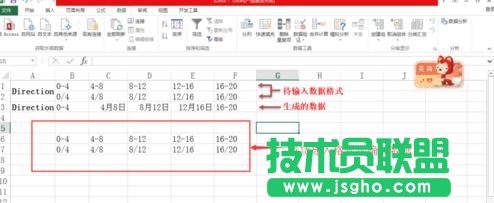
方法3
數據也可以直接從txt中復制粘貼。發現數據粘貼后未分列。
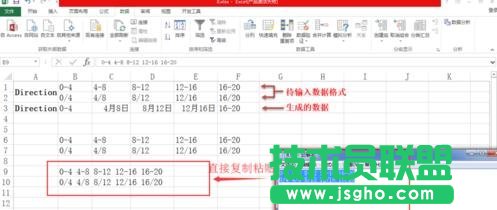
選中數據所在單元格,再點擊【數據】—【分列】,出現類似于導入數據向導的【文本分列向導】。
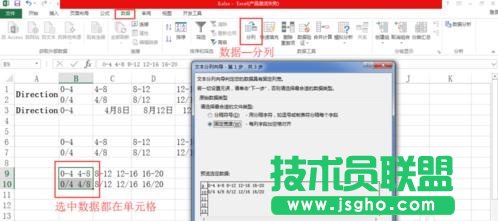
文本分列向導:(1)分隔符號;(2)分隔符號選擇【空格】;(3)先選中數據,再點擊文本,然后點擊確定即可。
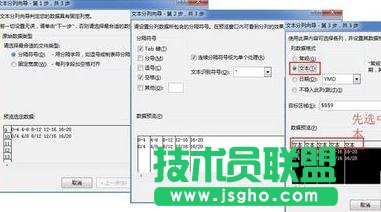
如圖,同樣得到正確的數據格式。希望這篇經驗對大家有幫助,記得點贊哦~~~