Excel表格中數據比對和查找的幾種技巧
應用案例一:比對取出兩表的交集(相同部分)
Sheet1中包含了一份數據清單A,sheet2中包含了一份數據清單B,要取得兩份清單共有的數據記錄(交集),也就是要找到兩份清單中的相同部分。
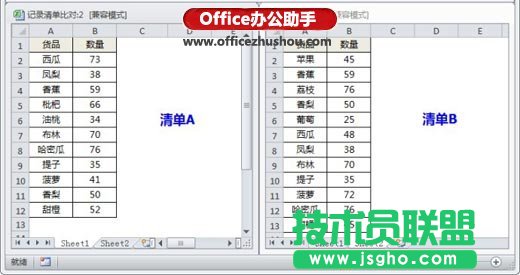
方法1:高級篩選
高級篩選是處理重復數據的利器。
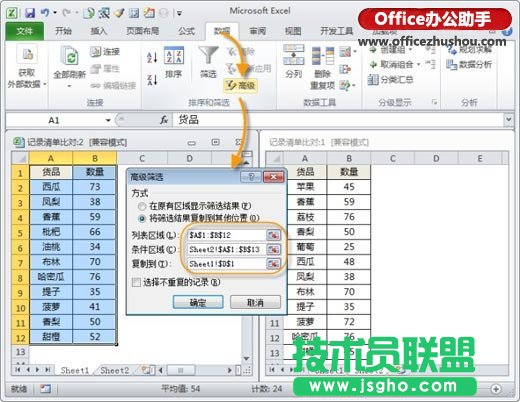
選中第一份數據清單所在的數據區域,在功能區上依次單擊【數據】——【高級】(2003版本中菜單操作為【數據】——【篩選】——【高級篩選】),出現【高級篩選】對話框。
在對話框中,篩選【方式】可以根據需求選取,例如這里選擇“將篩選結果復制到其他位置”;【列表區域】就是之前所選中的第一份數據清單A所在的單元格區域;【條件區域】則選取另外那份清單B所在的單元格區域。如下圖所示:
點擊【確定】按鈕后,就可以直接得到兩份清單的交集部分,效果如下圖。其中兩個清單中雖然都有【西瓜】和【菠蘿】,但是由于數量不一致,所以沒有作為相同記錄被提取出來。
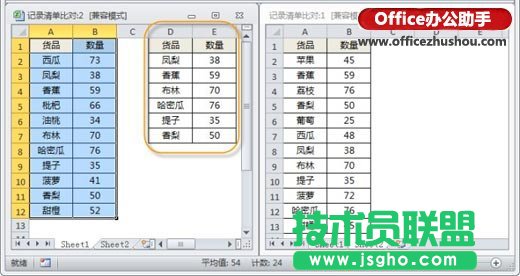
這個操作的原理,就是利用了高級篩選功能對于匹配指定條件的記錄進行篩選的功能,把兩張表中的任意一張作為條件區域,在另外一張表中就能篩選出與之相匹配的記錄,忽略掉其他不相關的記錄。
需要注意的是,使用高級篩選的時候務必注意兩個清單的標題行要保持一致(高級篩選中作為條件區域的前提),并且在選取【列表區域】和【條件區域】的時候都要把標題行的范圍包含在其中。
方法2:公式法
使用公式進行比對的方法有很多,如果是單列數據對比比較常用的函數是COUNTIF函數,如果是多列數據記錄對比,SUMPRODUCT函數比較勝任。
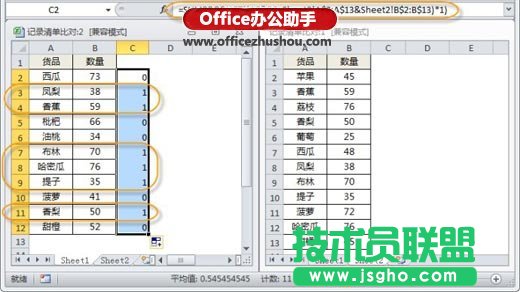
在其中一張清單的旁邊輸入公式:
=SUMPRODUCT((A2&B2=Sheet2!A$2:A$13&Sheet2!B$2:B$13)*1)
并向下復制填充。其中的Sheet2!A$1:A$13和Sheet2!B$2:B$13是另一張清單中的兩列數據區域,需要根據實際情況修改。公式結果等于1的記錄就是兩個清單的交集部分,如下圖所示:
應用案例二:取出兩表的差異記錄
要在某一張表里取出與另一張表的差異記錄,就是未在另外那張清單里面出現的部分,其原理和操作都和上面第一種場景的差不多,所不同的只是篩選后所選取的集合正好互補。
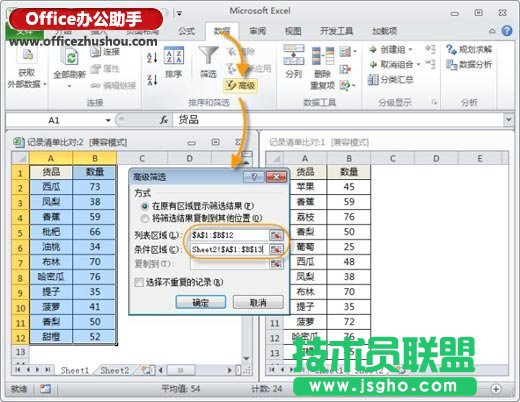
方法1:高級篩選
先將兩個清單的標題行更改使之保持一致,然后選中第一份數據清單所在的數據區域,在功能區上依次單擊【數據】——【高級】,出現【高級篩選】對話框。在對話框中,篩選方式選擇“在原有區域顯示篩選結果”;【列表區域】和【條件區域】的選取和前面場景1完全相同,如下圖所示: