
最近有Win8系統用戶反映,購買了一臺華為交換機,但卻不知道怎么配置工作,為此非常苦惱。其實,配置方法很簡單,我們可以直接使用系統自帶的超級終端來配置交換機。那么,Win8系統如何使用超級終端連接華為交換機?我們一起往下看看。
方法/步驟
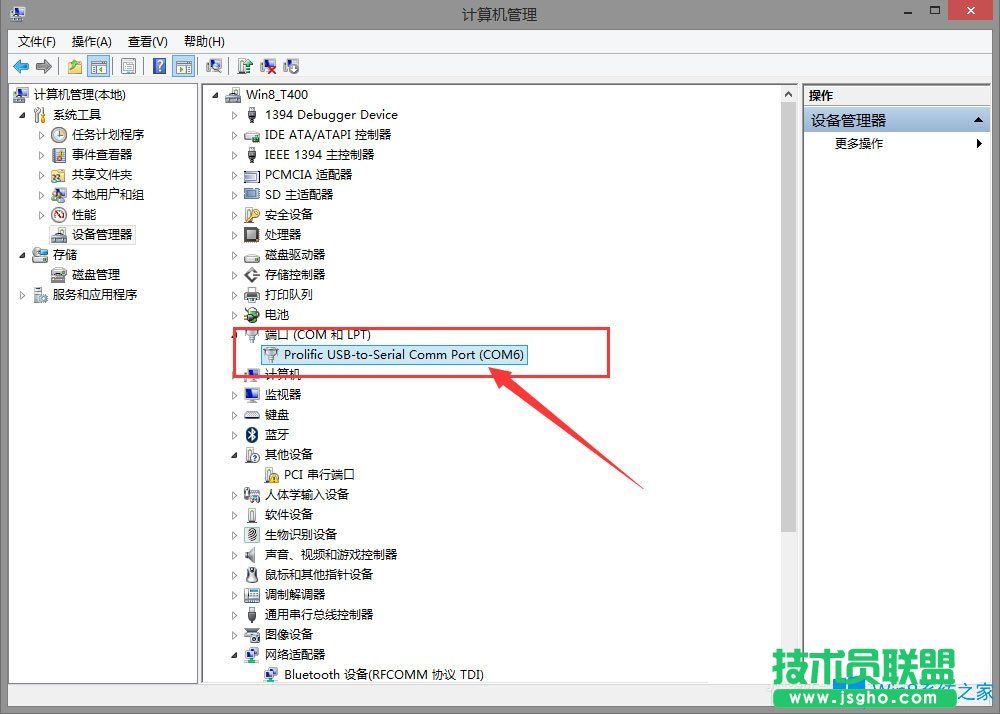
1、如果你的電腦沒有帶COM接口,可以找一個COM---》USB的轉換器,先打開你電腦的設備管理器,看看你的COM接口數字編號,這里看到的是COM6 ,記住它,下面要用到;
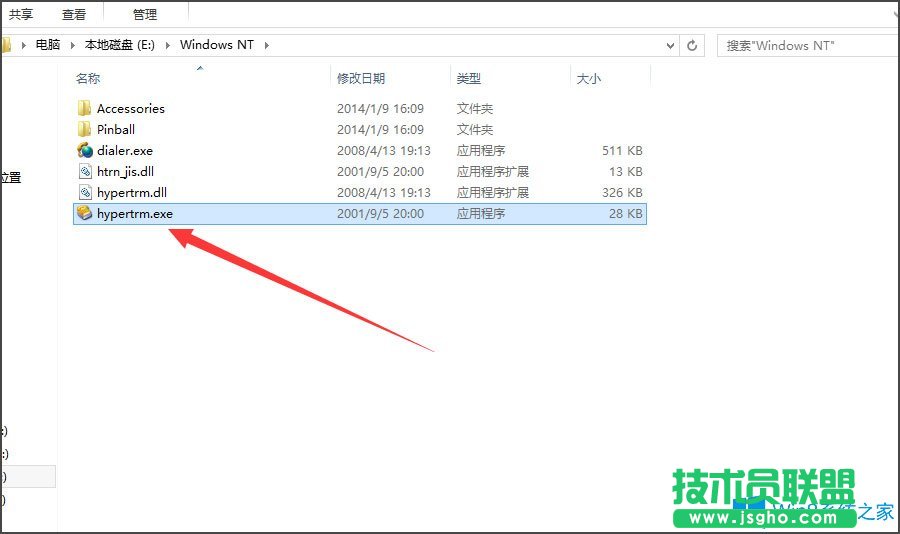
2、運行超級終端工具;
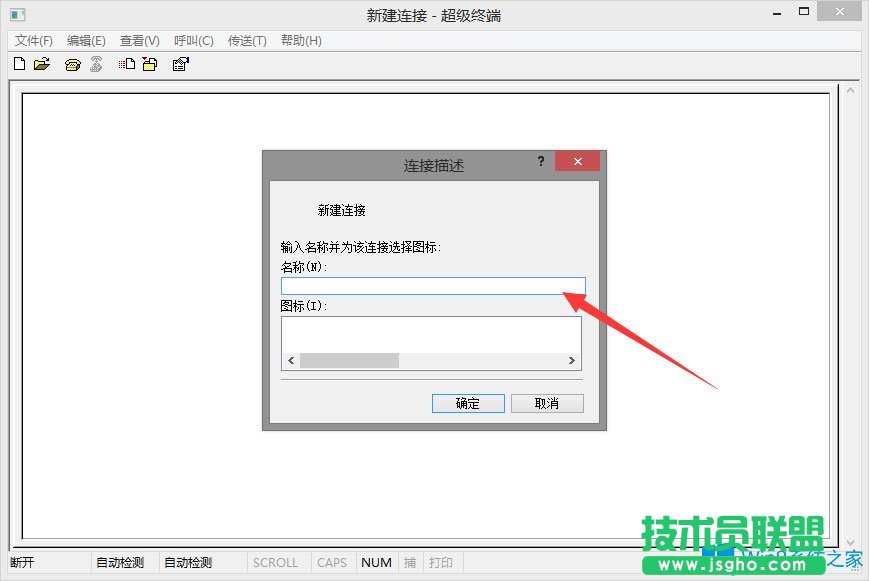
3、提示輸入名稱,電話號碼,隨便輸入即可;
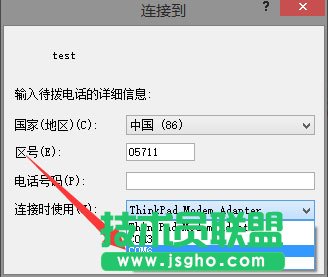
4、當我們選擇COM6之后就不需要輸入電話號碼了;
5、來到端口設置;
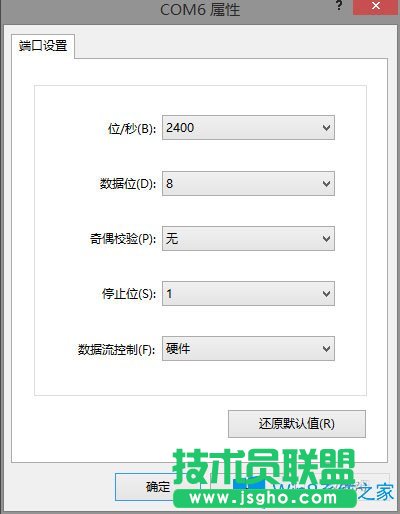
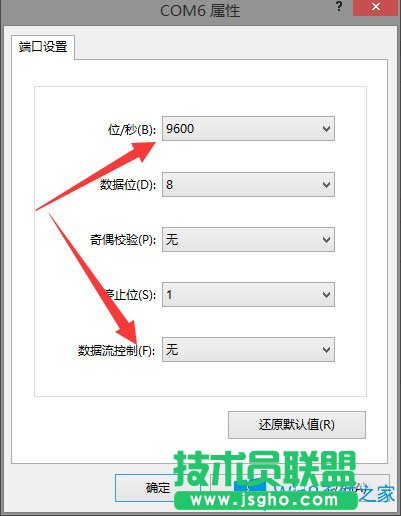
6、這里要留意位/秒要設置為9600,數據流要設置為無,點擊確定;
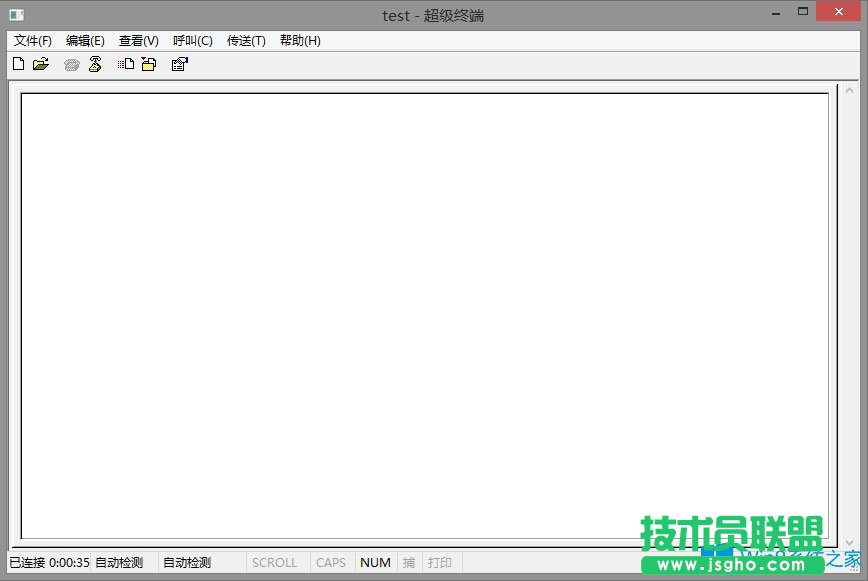
7、連接之后會出現下面的情況,回車;
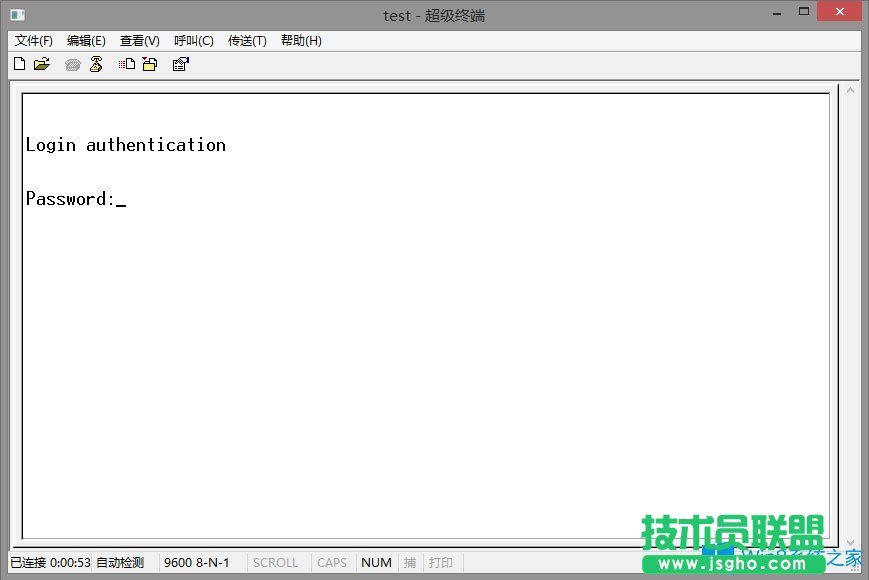
8、如果出現下面的輸出內容就說明連接成功了。
以上就是Win8系統使用超級終端連接華為交換機的具體方法,相信按照以上方法進行操作,就能其實連接好華為交換機。