
Excel 2013中為數據區域添加背景圖片的的方法
1、啟動Excel 2013并打開工作表,在“頁面布局”選項卡的“頁眉設置”組中單擊“背景”按鈕,如圖1所示。
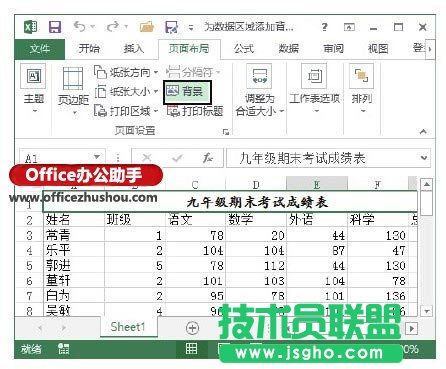
圖1 單擊“背景”按鈕
2、打開“插入圖片”窗口,單擊“來自文件”按鈕,如圖2所示。此時將打開“工作表背景”對話框,選擇作為背景的圖片后單擊“插入”按鈕將其插入工作表中,如圖3所示。
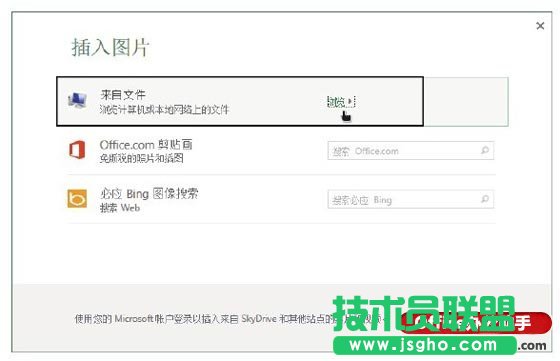
圖2 單擊“來自文件”按鈕
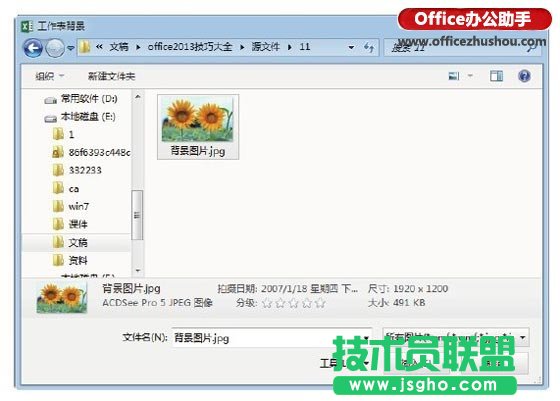
圖3 “工作表背景”對話框
3、按“Ctrl+A”鍵選擇整個工作表,在“開始”選項卡的“字體”組中單擊“填充顏色”按鈕上的下三角按鈕,在打開的下拉列表的“主題顏色”欄中選擇“白色”選項以白色填充整個工作表,如圖4所示。
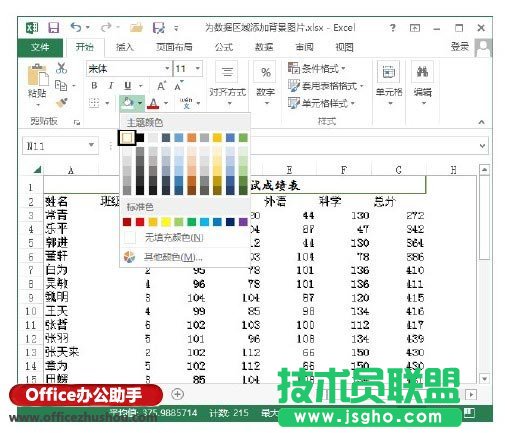
圖4 以白色填充工作表
4、在工作表中選擇數據區域,在“開始”選項卡的“字體”組中單擊“填充顏色”按鈕上的下三角按鈕,在打開的下拉列表中選擇“無填充顏色”選項,如圖5所示。此時,背景圖片將只在選擇的數據區域中顯示,而工作表的其他區域由于被白色填充色覆蓋,背景圖片將不顯示。
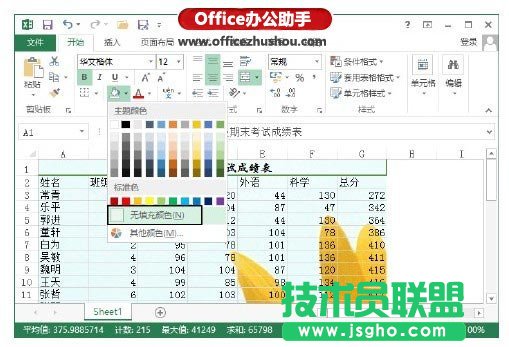
圖5 選擇“無填充顏色”選項
注意
單擊“文件”標簽,在窗口左側選擇“另存為”選項打開“另存為”對話框。在“保存類型”下拉列表中選擇“單個文件網頁(*.mhb,*.mhtml)”選項將工作簿保存為網頁文件后打開該網頁文件,將其中的背景圖片保存,即可實現從Excel工作表中提取背景圖片。