Excel下拉菜單的制作方法
比如,設置字體。
再比如,制作呈現(xiàn)多列數(shù)據(jù)的下拉菜單。
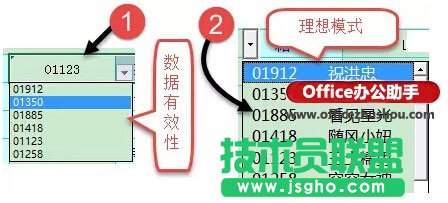
例如,這個樣子的下拉菜單:
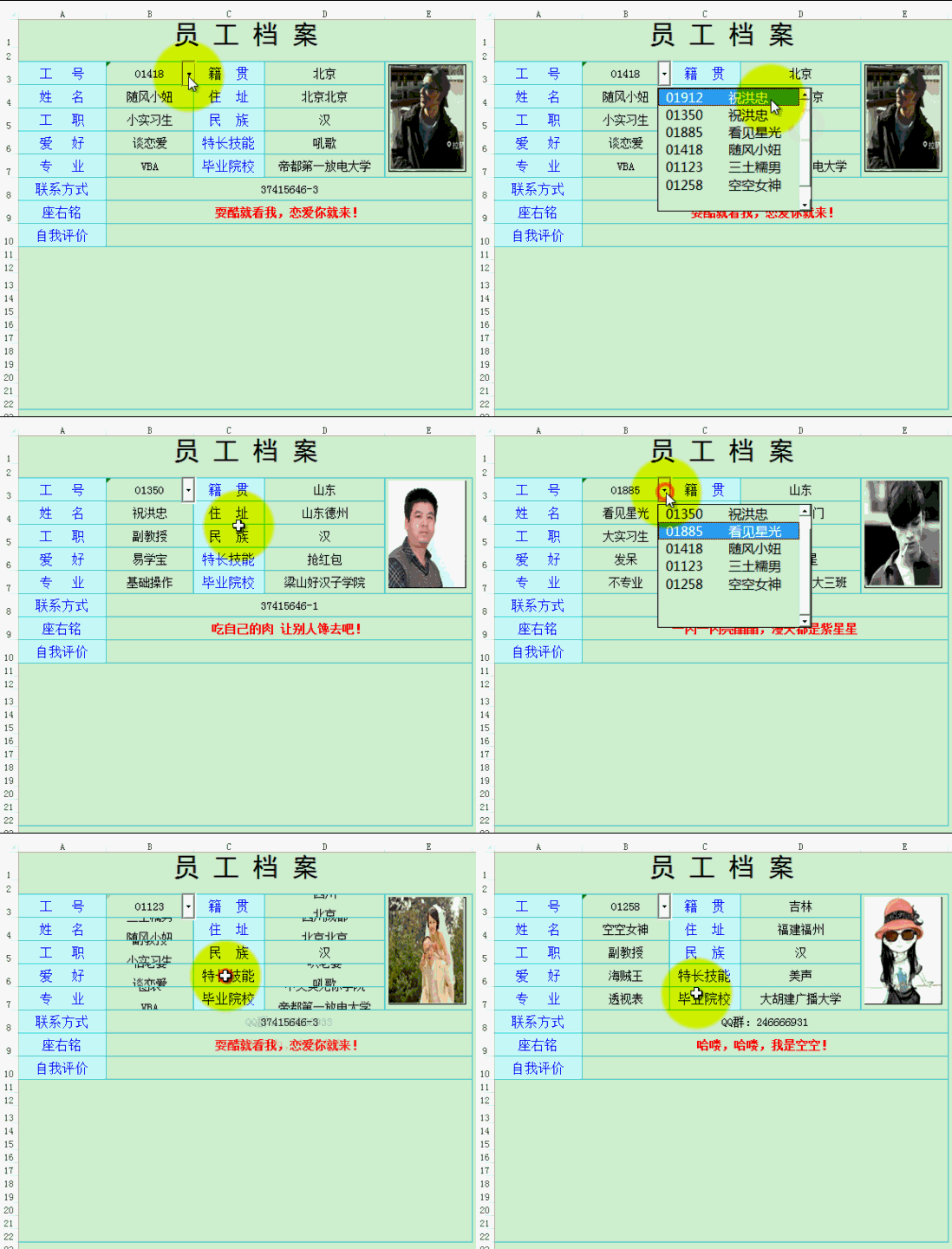
今天咱們就來談談這樣高大上的下拉菜單是如何制作的。
制作材料
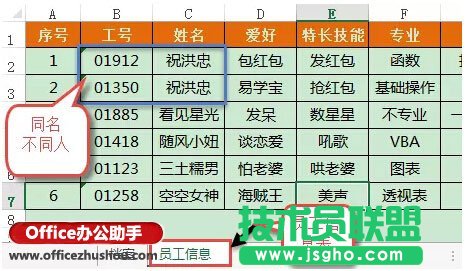
一份是員工信息表,信息表里有同名員工,如下圖:
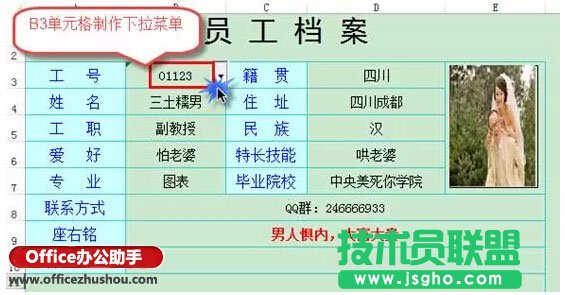
一份是檔案表,要求輸入工號,即可調(diào)出對應的人員信息。
如下圖:
問題分析說明
我們需要根據(jù)【員工信息】的數(shù)據(jù),在【員工檔案表】的B3單元格制作下拉菜單。
由于員工信息表存在同名不同人的情況,所以下拉菜單的內(nèi)容應以工號為準,畢竟同名的人,工號是不同滴。
如果此處是使用數(shù)據(jù)有效性制作下拉菜單,結(jié)果就是一溜的工號數(shù)字,信息呈現(xiàn)并不形象直觀,對于業(yè)務不熟練的MM來說,誰知道工號01123是那個以哄老婆為特長的圖表講師三土啊?哈哈。
制作步驟
1、單擊【開發(fā)工具】選項卡中的【插入】按鈕,在彈出的下拉菜單中,單擊ActiveX控件下的【組合框】。
(如果木有開發(fā)工具選項卡,可以百度,不同Excel版本位置不一,所以此處就不詳說了)
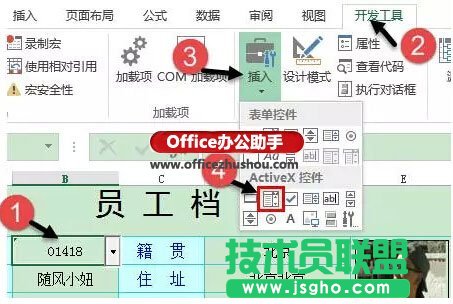
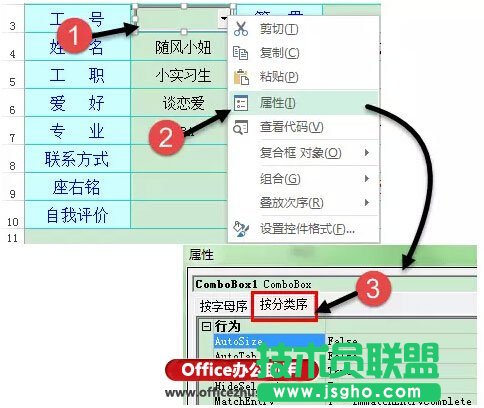
2、按住鼠標左鍵,拖動鼠標,在B3單元格任意畫一個形狀,爾后右鍵單擊該控件,在彈出的選擇菜單中,單擊【屬性】,再單擊【屬性】菜單中的【按分類序】