
Word 2013中邊框刷怎么使用
1、啟動Word 2013,在文檔中插入表格。將插入點光標放置到表格的任意一個單元格中后右擊,選擇快捷菜單中的“邊框樣式”選項,在打開的級聯列表的“主題邊框”欄中選擇Word 2013內置的主題邊框樣式,如圖1所示。
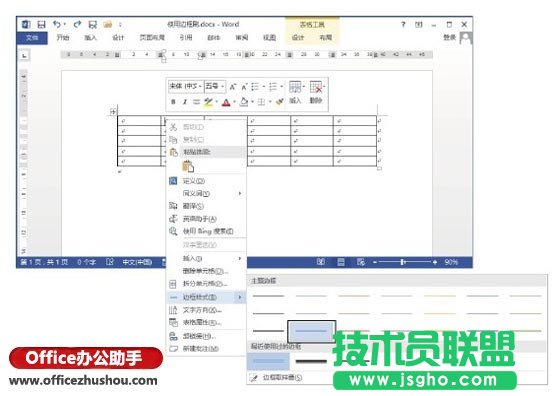
圖1 選擇內置的主題邊框樣式
2、此時鼠標指針變為筆形
,在單元格邊框上單擊,該段邊框線即設置為指定的樣式,如圖2所示。

圖2 在邊框上單擊設置邊框線樣式
3、將插入點光標放置到表格中,在“表格工具—設計”選項卡“邊框”組中的“筆樣式”下拉列表中選擇邊框刷的筆刷樣式,在“筆畫粗細”下拉列表中設置筆畫粗細,在“筆顏色”列表中設置筆畫顏色,完成設置后單擊“邊框刷”按鈕,然后在單元格的邊框線上單擊即可將設置的邊框樣式應用到該邊框線上,如圖3所示。

圖3 設置邊框刷并將樣式應用到單元格的邊框上
4、右擊表格中的單元格,在打開的快捷菜單中選擇“邊框樣式”命令,在打開的級聯菜單中選擇“邊框取樣器”命令,此時鼠標指針變為吸管形,在某個單元格邊框中單擊即可獲取該邊框的樣式,如圖4所示。此時,鼠標指針變為筆形,在單元格邊框上單擊將可把邊框樣式復制到該邊框上,如圖5所示。

圖4 吸取邊框樣式
