久久96国产精品久久久-久久发布国产伦子伦精品-久久精品国产精品青草-久久天天躁夜夜躁狠狠85麻豆

技術員聯盟提供win764位系統下載,win10,win7,xp,裝機純凈版,64位旗艦版,綠色軟件,免費軟件下載基地!

當前位置:主頁 > 教程 > 軟件教程 > Excel教程 >

Excel數據怎么制作多級分組顯示的圖表?

來源:技術員聯盟┆發布時間:2018-11-19 12:21┆點擊:

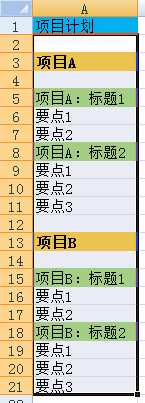
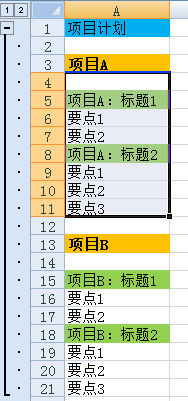
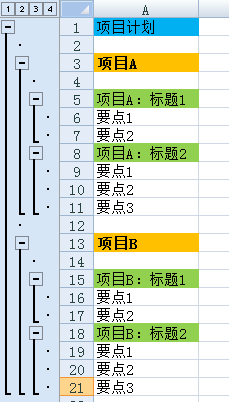
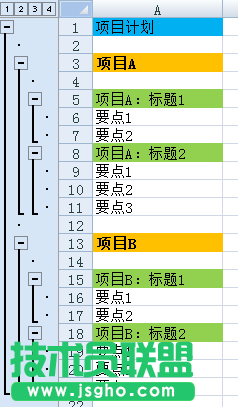
  Excel數據怎么制作多級分組顯示的圖表?我之前看外商介紹時展示的Excel表,里面有分級顯示,當時不明覺厲,現在學學發現真是很簡單。Excel的多級分組顯示,比如這樣的表,下面來一步步地做。
Excel數據怎么制作多級分組顯示的圖表?

  1、做之前,首先要設置一下。數據→分級顯示,點那個小標

Excel數據怎么制作多級分組顯示的圖表?

  2、取消“明細數據的下方”前面的那個勾,點確定

Excel數據怎么制作多級分組顯示的圖表?

  3、創建第一級,選擇項目計劃下面的所有行,2→21

Excel數據怎么制作多級分組顯示的圖表?

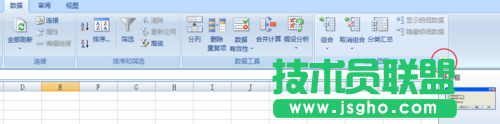
  4、點擊數據—分級顯示—組合

01.jpg

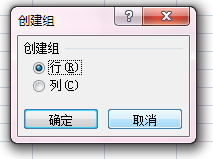
  5、彈出對話框,默認選擇行,確定

Excel數據怎么制作多級分組顯示的圖表?

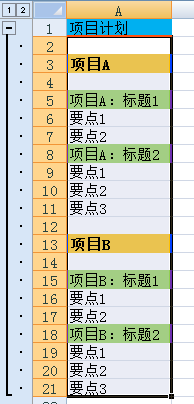
  6、一級做好了,下面做次級的

Excel數據怎么制作多級分組顯示的圖表?

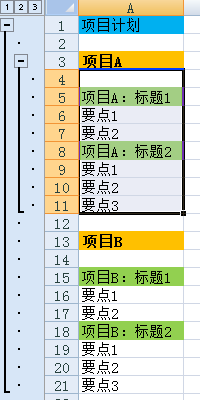
  7、選擇項目A下面的行,4→11

Excel數據怎么制作多級分組顯示的圖表?

  8、繼續點擊“組合”,得到次級

Excel數據怎么制作多級分組顯示的圖表?

  9、項目B,依樣畫葫蘆

Excel數據怎么制作多級分組顯示的圖表?

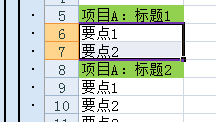
  10、再做第三級的,選中“項目A標題1”下面的兩行,繼續點擊“組合”

Excel數據怎么制作多級分組顯示的圖表?

  11、得到第三級組合

Excel數據怎么制作多級分組顯示的圖表?

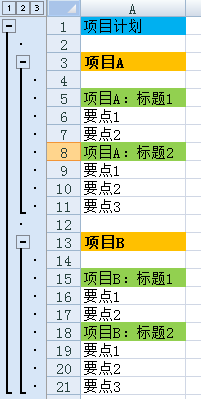
  12、依樣畫葫蘆,做出其他三級組合。整個效果如圖。

Excel數據怎么制作多級分組顯示的圖表?