
PowerPoint2003是微軟公司提供的一款幻燈片制作軟件,該軟件一般與投影儀來配合使用,不管是在演講、上課、開會、培訓等宣傳上,這都是必不可少的工具和設備。經常我們會需要給一些幻燈片來配音,如果我們想通過直接錄音的方法為演示文稿配音,請按下述操作進行:
動畫演示:
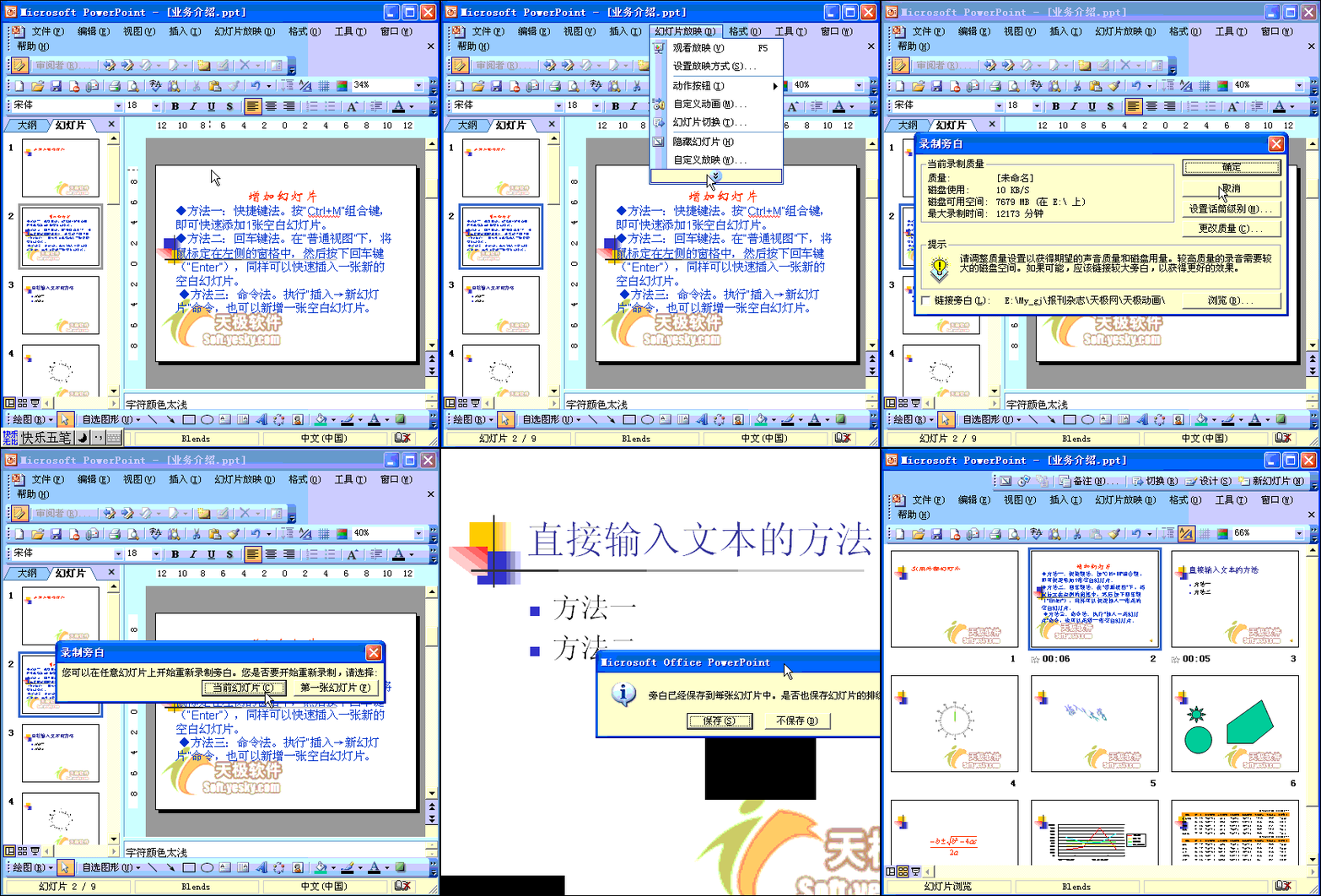
①在PowerPoint中定位到配音開始的幻燈片,單擊“幻燈片→放映錄制旁白”,打開“錄制旁白”對話框。
②在打開的“錄制旁白”對話框中直接按下“確定”按鈕,在隨后彈出的對話框中,選擇“當前幻燈片”按鈕,進入幻燈片放映狀態,邊放映邊開始錄音。
③播放和錄音結束時,單擊鼠標右鍵,在隨后彈出的快捷菜單中,選擇“結束放映”選項,退出錄音狀態,并在隨后彈出的對話框中,選擇“保存”按鈕,退出即可。
提示:
①如果在“錄制旁白”對話框中,選定“鏈接旁白”命令,以后保存幻燈片時,系統會將相應的旁白聲音,按幻燈片分開保存為獨立的聲音文件。
②打開“設置放映方式”對話框,選中其中的“放映時不加旁白”選項,確定返回,在播放文稿時不播放聲音文件。