
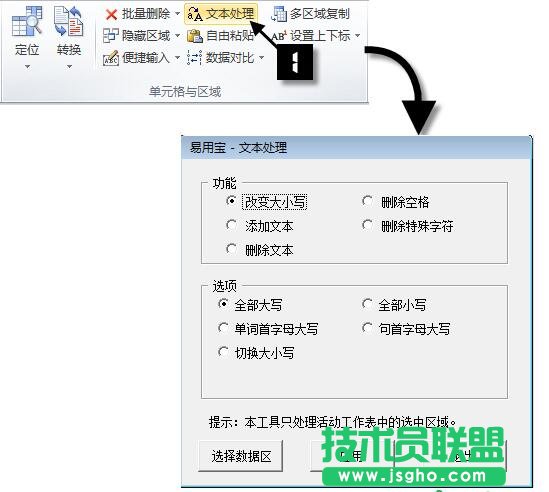
依次單擊【易用寶】選項卡→【單元格與區域】組的【文本處理】,打開【文本處理】對話框。
在【文本處理】對話框中,單擊【功能】區域的各按鈕,有相應的【選項】供選擇,可根據操作需要進行設置。
提示
如果希望繼續對其他區域進行文本處理,可以通過單擊【選擇數據區】按鈕來修改選定區域。
改變大小寫
全部大寫:將所選區域各單元格內的英文字母轉為大寫,效果如excel→EXCEL。
全部小寫:將所選區域各單元格內的英文字母轉為小寫,效果如EXCEL→excel。
單詞首字母大寫:將所選區域各單元格內的英文單詞首字母轉為大寫,其余小寫,效果如EXCEL→Excel。
句首字母大寫:將所選區域各單元格內的句首字母轉為大寫,其余字母保持不變。
示例
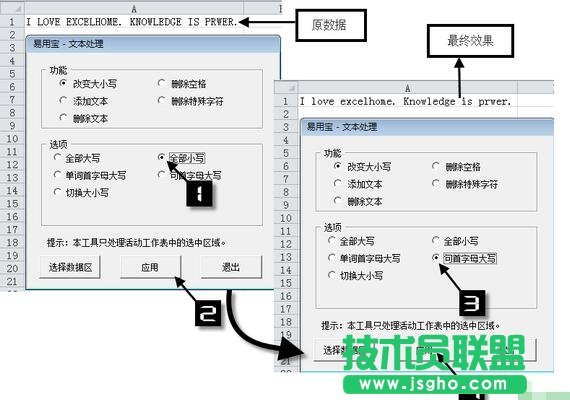
將單元格的所有大寫字母轉為句首字母大字,其余字母小寫。
要實現此效果,要先將數據區的大寫字母轉為小寫,然后再將小寫字母轉為句首字母大寫,方法如下。
選擇數據區,接著依次單擊【改變大小寫】→【全部小寫】→【應用】→【句首字母大寫】→【應用】。
切換大小寫:將所選各單元格區域中的英文字母進行大小寫切換,效果如Excel→eXCEL 。
添加文本
使用此功能,可以快速對非空白單元格添加文本數據。如果在【選項】下勾選【忽略非文本單元格】復選框,將會對數值型數字進行忽略。
示例
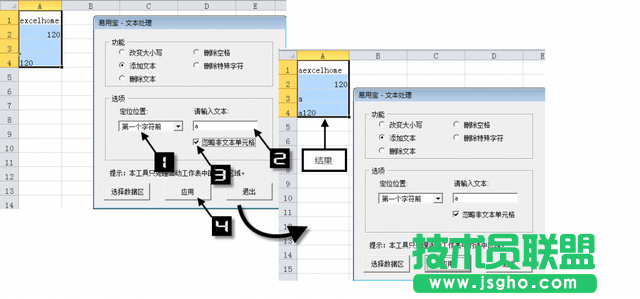
在A1:A4單元格區域分別輸入:“excelhome”、“120”(數值型數字)、“ ”(空格,使用鍵盤上的空格鍵入)和“120”(文本型數字)。
在【定位位置】下拉列表框中選擇【第一個字符前】,在【請輸入文本】文本框中輸入“a”,勾選【忽略非文本單元格】復選框,單擊【應用】,此時只有“120”(數值型數字)未在第一個字符前添加“a”,即忽略了數值型數字的處理。
刪除文本
使用此功能,可以快速刪除非空白單元格的內容。
如果在【選項】下勾選【忽略非文本單元格】復選框,將會對數值型數字進行忽略,且將文本型數字變為數值型數字。
示例
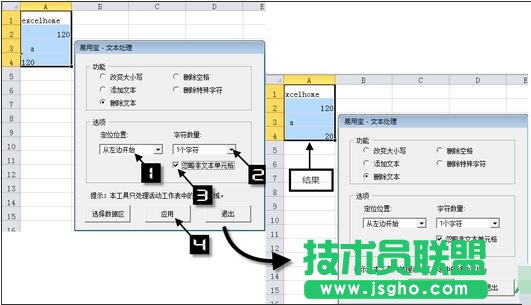
在A1:A4單元格區域分別輸入:“excelhome”、“120”(數值型數字)、“ a”(“a”之前有2個空格)和“120”(文本型數字)。
在【定位位置】下拉列表中選擇“從左邊開始”,在【字符數量】下拉列表中選擇【1個字符】,勾選【忽略非文本單元格】復選框,單擊【應用】,此時忽略了“120”(數值型數字),并將“120”(文本型數字)變為“20”(數值型數字)。
刪除空格
在數據輸入過程中,難免會誤輸入空格,這會給工作帶來很大的麻煩,特別是數據之后若含有空格,通過人工檢查很難發現。該功能根據常見的空格錯誤輸入類型,提供了4種空格刪除功能。
刪除多余空格:將單元格內2個及2個以上的連續空格僅保留為1個空格;
刪除尾隨空格:將單元格內末字符之后的所有空格刪除;
刪除前導空格:將單元格內首字符之前的所有空格刪除;
刪除所有空格:將單元格內所有空格刪除。
刪除特殊字符
此功能下有7個選項,可以滿足多種情況下的數據刪除功能。
非數字字符: 將單元格內0~9以外的所有字符刪除;
非打印字符:將單元格內不能被打印機識別的所有字符刪除;
數字字符:將單元格內0~9的所有字符刪除;
字母字符:將單元格內A~Z(a~z)的所有字符刪除;
非中文字符:將單元格內所有中文以外的字符(包括中文標點,如“。”、“,”等)刪除;
非數字且非字母字符:將單元格內0~9數字以及A~Z(a~z)字母以外的所有字符刪除;
中文字符:將單元格內所有中文字符(不包括中文標點,如“。”、“,”等)刪除。
依次單擊【易用寶】選項卡→【單元格與區域】組的【文本處理】,打開【文本處理】對話框。