
一、效果演示
1、你在表格中輸入了銷售記錄。
2、負責“審核”的同事打開你的表格,檢查無誤后在E列選擇了“已審核”。
3、你還可以再添加新記錄,但想修改“已審核”的記錄時,會彈出警告并使你無法再修改。
4、你想,把“已審核”刪除了,就可以修改了吧。可現實是殘酷的,你必須輸入權限密碼才可以修改。
二、實現步驟:
1、選取E列區域,數據 - 數據有效性- 允許“序列”,在下面框中輸入“已審核”。該步可以在E列生成可以下拉選取的菜單。
2、選取E列區域,審閱 - 允許用戶編輯區域 - 添加區域和密碼。
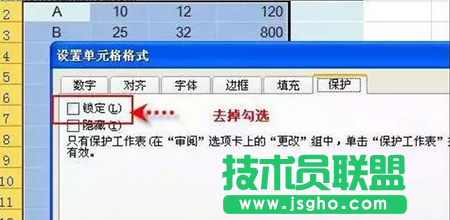
3、選取A:D的輸入區域,ctrl+1打開單元格格式設置窗口,保護 - 取消“鎖定”前的勾。
4、選取A:D列的輸入區域A2:D14,數據 - 有效性 - 自定義 - 在下面的公式框中輸入公式:
=LEN($E2)=0
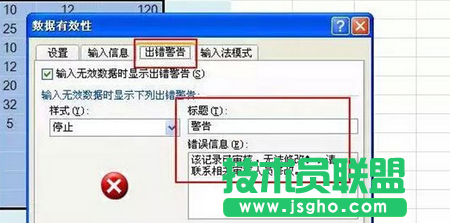
5、再點擊“出錯警告”,輸入標題和警示內容。
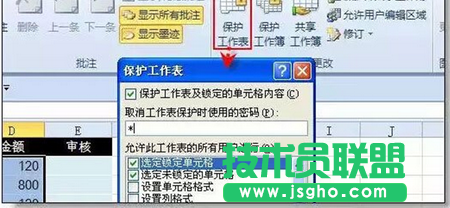
6、最后保護工作表。
至此,操作完成!