
具體操作過程如下:
1、首先,我們插入INDEX函數,當然,如何去插入,這個根據自己的習慣來,有的人喜歡直接在單元格輸入,也可以通過工具欄中的插入函數,去里面找INDEX函數。
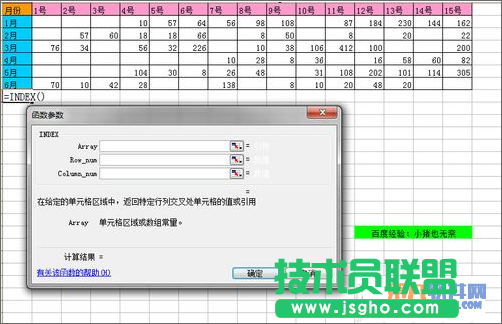
2、我們可以看到有Array的解釋,其實就是一個常量,也就是說,我們要把常量所在的單元格進行選擇。
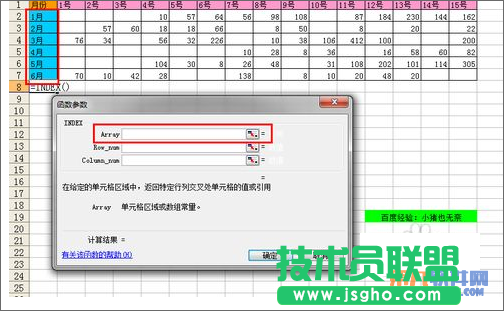
3、同樣,我們需要一個單元格記錄一下返回的行序號,這個單元格可以隨意挑選,這里我選擇了A9這個單元格。
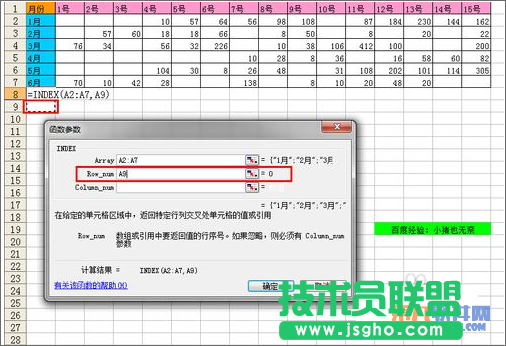
4、點擊確定后,我們可以看到,單元格的數據目前是“=INDEX(A2:A7,A9)”,這就是正常的INDEX需要的參數。
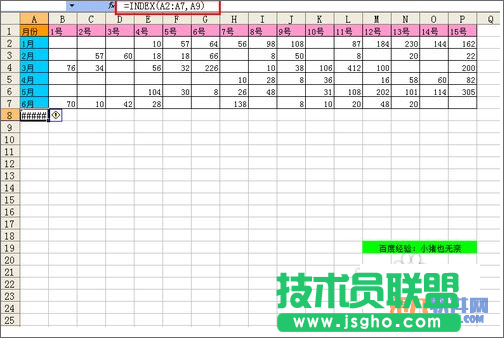
5、接下來就需要注意了,我們需要對A9這個單元格進行絕對引用,這樣我們的操作才能正常進行,絕對引用,我也不用多說了,基本上都了解吧,就是加入“$”。
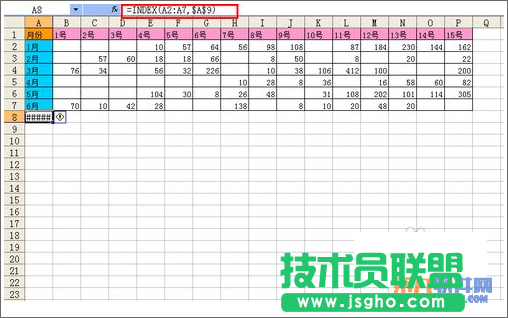
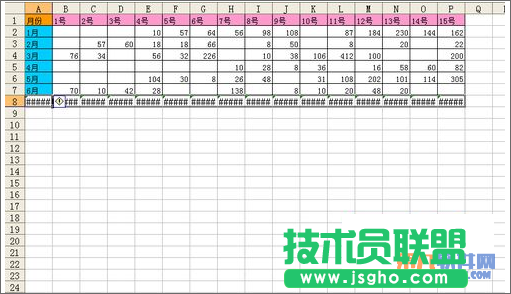
6、然后我們制作出一行數據源行來,這樣方便在制作圖表的時候進行綁定。
7、接下來,我們在工具欄空白處單擊右鍵,其實就是執行了插入按鈕的功能,然后選擇窗體。
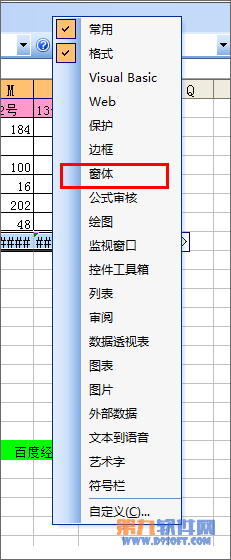
8、在彈出的窗體中,選擇組合框,插入組合框。

9、組合框中點右鍵-設置控件格式,數據源區域選擇之前我們說過的常量。
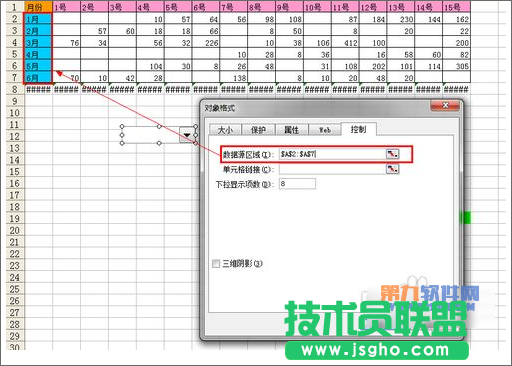
10、單元格鏈接一定要和第一步中絕對引用的單元格為同一單元格,否則公式和客體控件將無法鏈接組合。就是我們說的A9單元格。
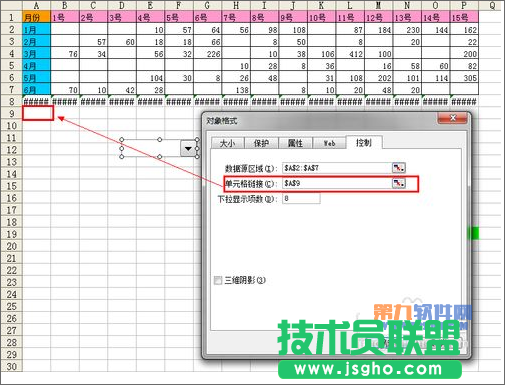
11、點擊確定后,我們就將數據綁定到下拉框中了。
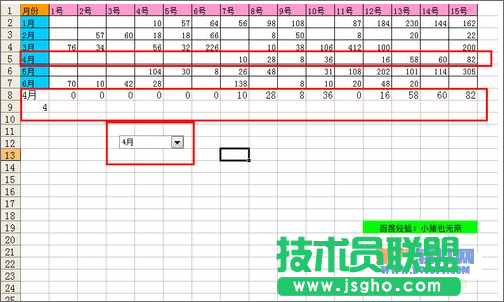
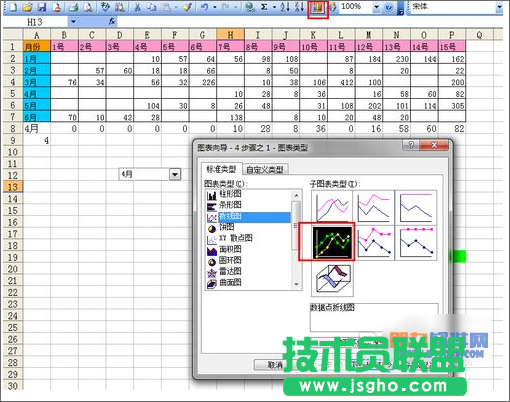
12、接下來,我們制作圖表,首先,我們插入圖表,選擇折線圖,當然了,根據自己制作需要,可以任意選擇圖表。
13、接下來,我們選擇圖表的數據區域。

14、在“系列”中,我們設置分類X軸信息所在的單元格。
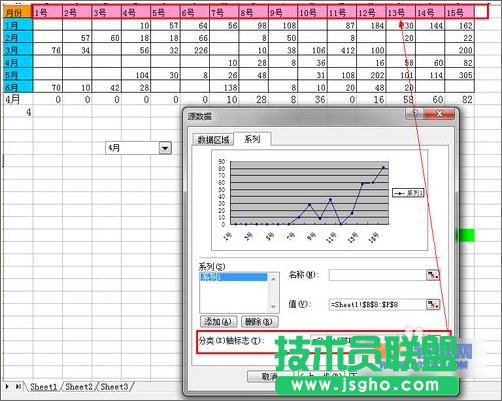
15、然后點擊下一步,一直到確定,圖表創建完成。
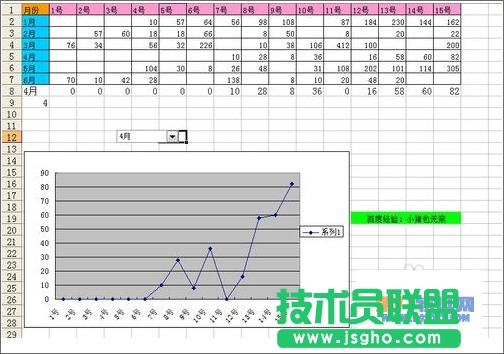
16、做到這一步,大體的樣式就已經出來了,但是下拉列表和圖表是分離的,如何才能讓他們組合成為一個整體呢?接下來,我們先選中下拉列表,即右鍵下拉列表。然后我們選擇剪切。

17、剪切完畢以后,然后在隨意的位置點擊粘貼,這一步的作用就是將控件的下拉列表進行格式的轉化,這樣才能與圖表進行合并。
