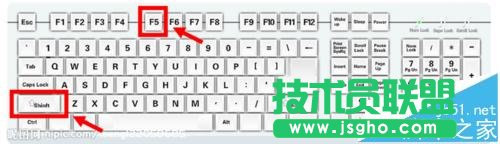
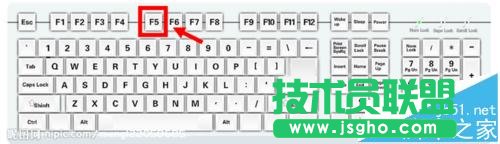
方法一:按鍵盤上的F5鍵。
效果:從PPT第一頁開始播放(與方法1效果相同,但操作快捷)
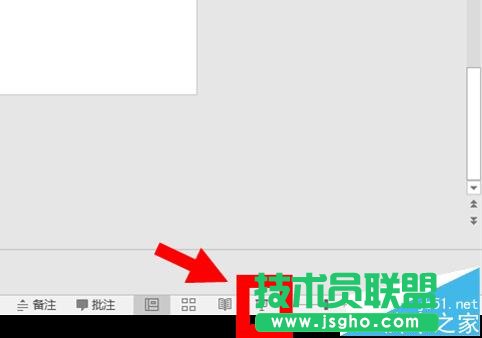
方法二:鼠標左鍵按PPT界面右下角的“幻燈片放映”
效果:從當前編輯的PPT頁開始播放(與方法2、4效果相同,但操作記憶簡單)
方法三:點擊“幻燈片播放選項卡”>再點擊“從頭開始”
效果:從PPT第一頁開始播放
方法四:點擊“幻燈片播放選項卡”>再點擊“從當前幻燈片開始”
效果:從當前編輯的PPT頁開始播放
方法五:按住鍵盤的Alt鍵(ppt2010版本以前是按Ctrl鍵)+鼠標左鍵按PPT界面右下角的“幻燈片放映”
效果:左上角以小窗口的形式,從當前編輯的PPT頁開始播放(與方法2、4、5效果相同,效果更炫)
注意:alt適用于ppt2013~2016;ctrl適用于ppt2007~2010
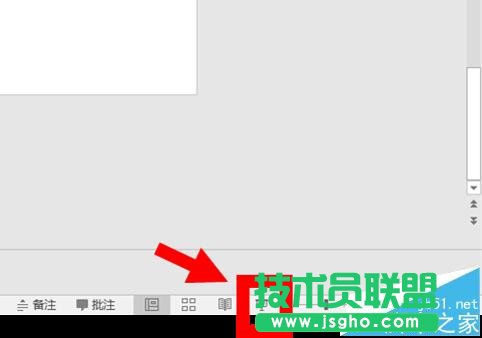
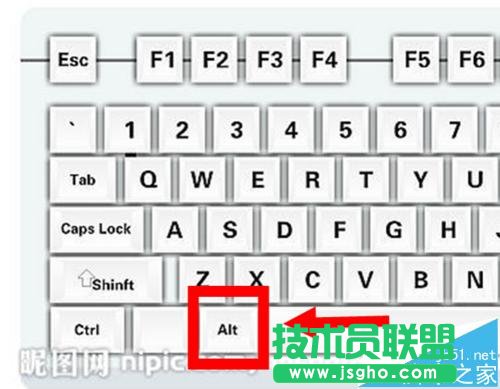
方法六:按鍵盤上的Shift+F5鍵。
效果:從當前編輯的PPT頁開始播放(與方法2效果相同,但操作快捷)