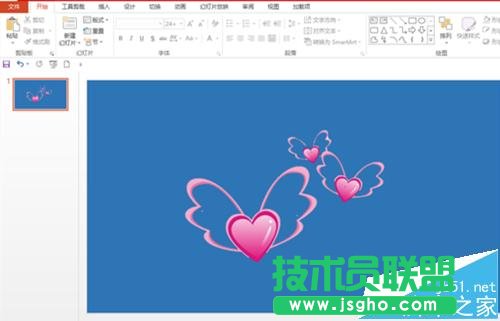
有的時候我們制作PPT,有些圖片想要有部分是透明的,那該如何設置呢?今天瞬之羽就與大家分享如何刪除背景。
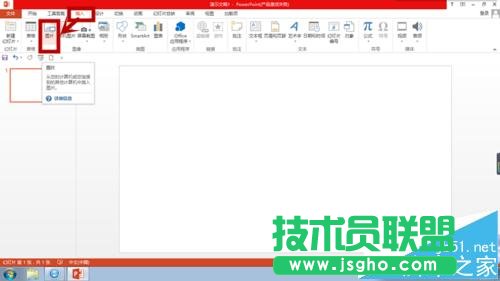
1、打開PPT,選擇“插入”——“圖片”。
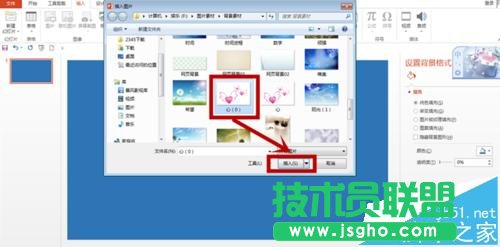
2、為了更好的顯示效果,我們先把幻燈片的背景調成藍色。然后選擇要插入的圖片,插入。
3、可以看到圖片的背景是白色。我們選中圖片,選擇“繪圖工具”——”格式“——“刪除背景”。
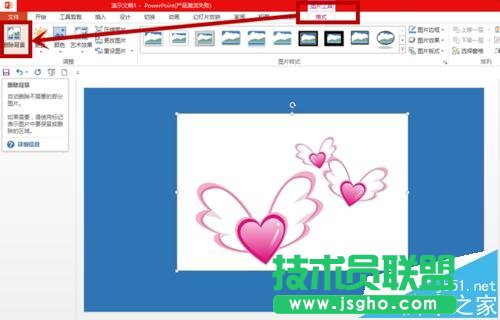
4、會出現如圖所示的框,我們調節邊框就能夠選擇要操作的區域。
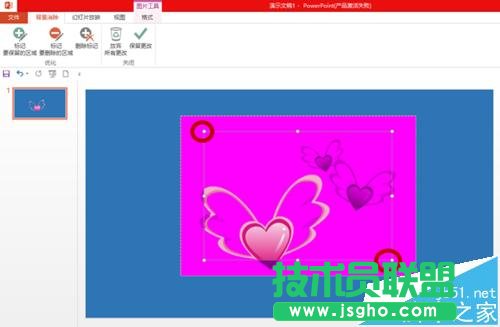
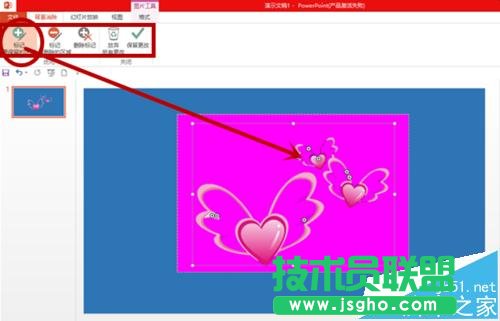
5、上面有一排工具選項,我們先進行保留區域的操作。選擇要“保留的區域“,鼠標在想要保留的方單擊,會出現“+”號,系統會識別顏色相同的區域進行保留。
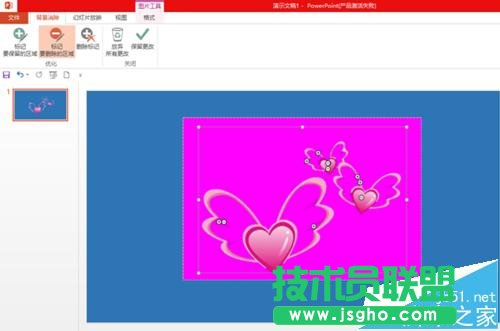
6、”要刪除的區域“也是類似,是去掉不想要的區域,會出現”-“號,方法和添加一樣。
7、如果修改好可以選擇“保存更改”,同樣的如果不想要修改可以選擇”放棄修改“。
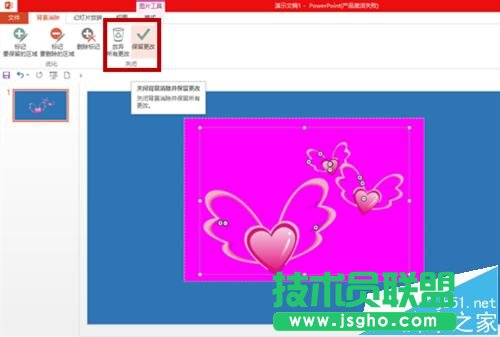
8、保存修改之后效果如圖,可以看到之前白色區域變得透明了。