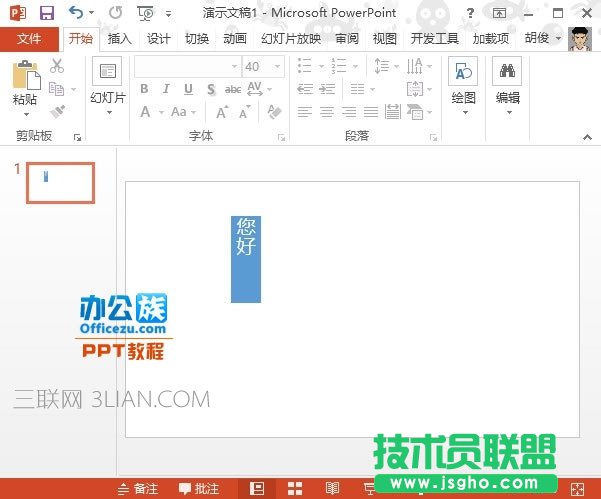
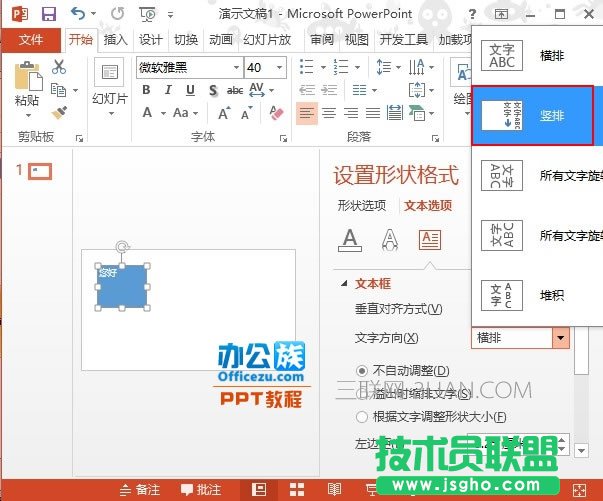
1、啟動PowerPoint2013,插入一個圖形或者文本框,右擊文本框,編輯文字,輸入好文字之后,文字是自左向右排列的。我們要改變樣式,右擊文本框邊緣,從右鍵菜單中選擇設置形狀格式。 ppt文字方向怎么設置
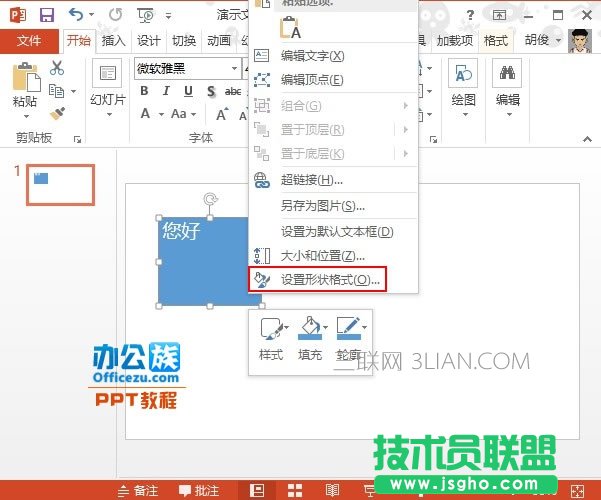
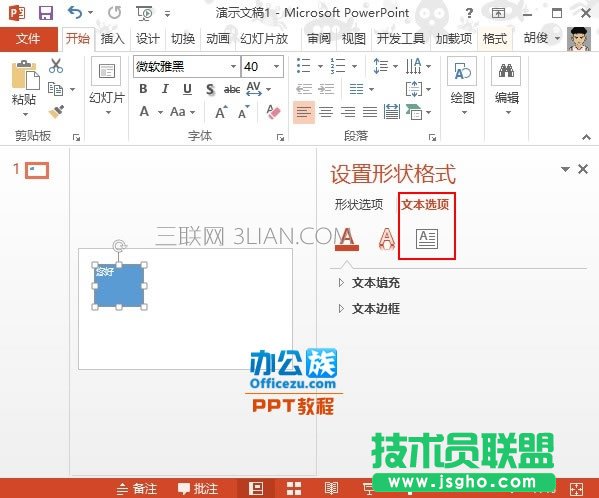
2、在PowerPoint2013之前的版本都是彈出新的對話框進行設置,而在微軟最新版本的2013中,是直接在右側的窗格中進行設置的,單擊文本選項中的文本框按鈕。
3、在文本框垂直對齊方式選項中,有頂端對齊、中部對齊、底端對齊、頂部居中、中部居中和底部居中等幾種對齊方式可供選擇。
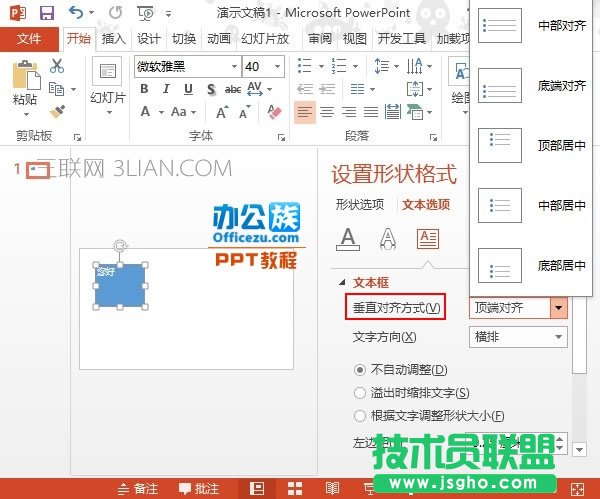
4、然后進行下方的文字方向設置,這里我們要將文字方向設置為豎排。 ppt文字方向怎么設置
5、最后,建議大家勾選根據文字調整形狀大小。這樣文本框可以自由隨著輸入的文字多少來調節,無需我們手動調整。
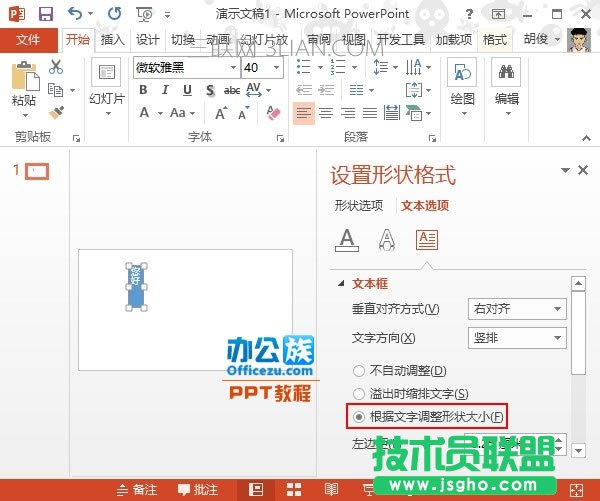
6、經過上述幾步設置,小編成功的將先前的橫排文字設置成了豎排文字,并且文本框也不會占用太多空間,自由跟隨輸入文字的多少來調節大小。