PPT里制作不一樣的文字效果
從2010版起,PPT中就增加了一些特定的圖形編輯功能,只不過(guò)這些功能要從“文件→選項(xiàng)→自定義功能區(qū)”找到,并添加,然后才能使用。到了2013版又增加了一個(gè)“拆分”的圖形編輯功能,而且文字和圖形可以在一起進(jìn)行編輯了。這里首先向大家分享如何調(diào)用這些功能。 ppt的制作技巧
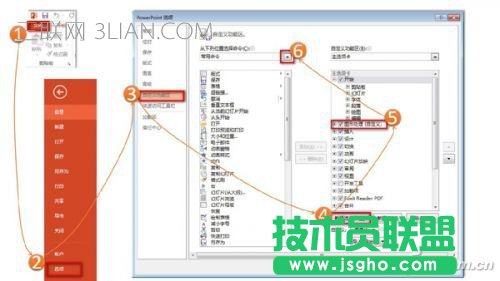
依次單擊2013版PPT的功能選項(xiàng)中的“文件→選項(xiàng)→自定義功能區(qū)→新建選項(xiàng)卡”,把新建的選項(xiàng)卡命名為“圖形編輯”或者自己喜歡的名字,并且新建“組”,給新建組也重新命名。然后,單擊“自定義功能區(qū)”中的“從下列位置選擇命令”的下拉按鈕。
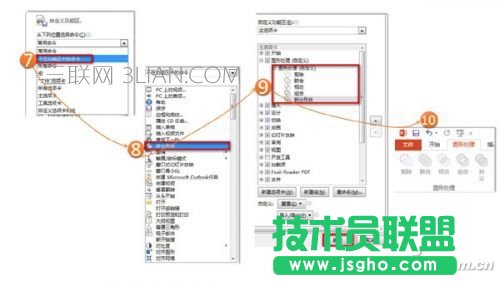
在下拉列表中選中“不在功能區(qū)中的命令”,這時(shí)會(huì)出現(xiàn)很多命令,我們一個(gè)個(gè)選擇與圖形編輯相關(guān)的“剪除”、“聯(lián)合”、“相交”、“組合”及2013版新增的“拆分”命令,并且每選中一個(gè)就單擊“添加”按鈕,將這些命令一個(gè)個(gè)添加到新建的選項(xiàng)卡里面的新建組中。這里要注意,這些命令并沒(méi)有集中在一起,要我們一個(gè)個(gè)在選項(xiàng)中找到,找到一個(gè)就添加一個(gè)。全部添加完畢,單擊“確定”。
特效展示1:鏤刻效果的文字
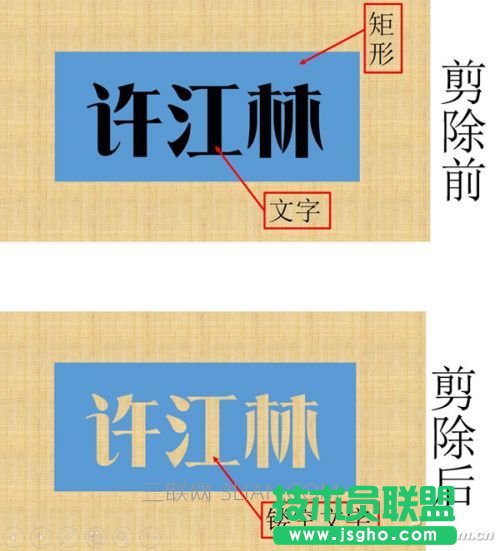
這里我們來(lái)演示一下,如何從矩形中“摳”出文字來(lái),就像鏤刻一樣。在文本框中寫(xiě)好字,然后制作一個(gè)比文字大的矩形,把文字放入矩形中。這時(shí),先選中矩形,然后按住Ctrl鍵,再選中文字,單擊“剪除”功能按鈕,立馬就在矩形內(nèi)鏤刻出文字。這個(gè)效果在2013版本以前很難做到,現(xiàn)在則輕而易舉。
特效展示2:文字中嵌入背景圖
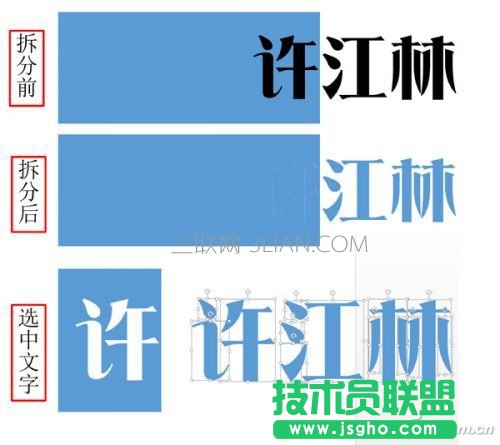
更為出彩的一個(gè)新增功能則是“拆分”,通過(guò)圖形和文字?jǐn)[在一起進(jìn)行拆分后,文字會(huì)被拆為很多個(gè)形狀,而這些形狀完全可以用已知的編輯頂點(diǎn)的方式來(lái)編輯,這樣一來(lái)我們就可以隨意改變文字的造型,創(chuàng)造出屬于自己的“定制文字”。
把文字?jǐn)[在矩形或其他形狀上,先選矩形然后再選文字,接著單擊“拆分”功能按鈕,然后我們驚喜地發(fā)現(xiàn),文字被拆成了一個(gè)個(gè)的形狀了。 ppt的制作技巧