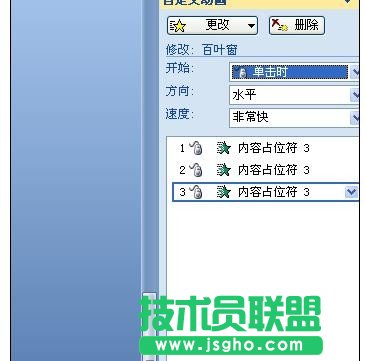
我們在制作ppt演示文稿中可以在其中添加自定義動畫,來達到更加生動的效果,那么,如何制作呢?下面給大家分享 ppt幻燈片中設置自定義動畫的技巧吧,歡迎大家來到學習啦學習。
ppt幻燈片中設置自定義動畫的技巧
首先我們先打開一個ppt文檔,打開之后將鼠標移到菜單欄處。
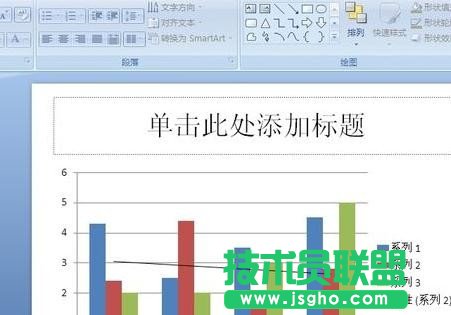
在菜單欄里有一個“動畫”選項,單擊該選項,單擊之后會下拉很多選項。
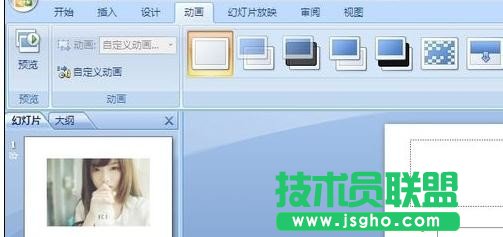
在下拉的選項里我們選擇“自定義動畫”按鈕,會出現如圖所示:這時我們會看到,那個選項顯示是白色的,選擇不了,我們該怎么辦呢?這時我們隨便單擊一個幻燈片就可以了。
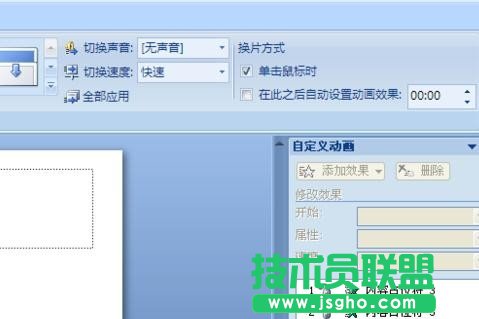
單擊之后會發現選項可以選擇了,這時我們單擊添加效果里的小三角形符號,單擊之后會下拉很多選項。
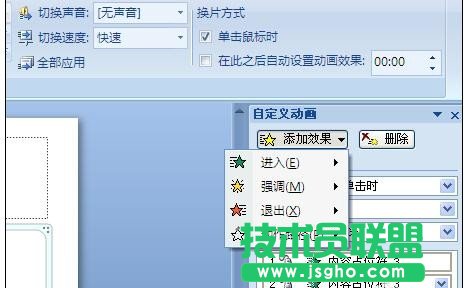
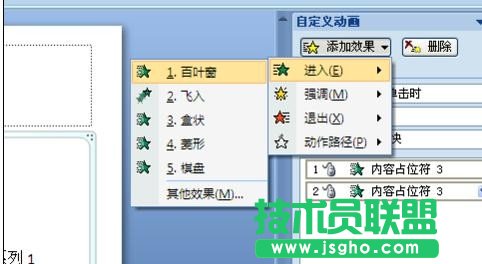
在下拉的選項里,我們把鼠標移到“進入”會發現又下拉了很多選項,這時我們在下拉的選項里單擊“百葉窗”即可。
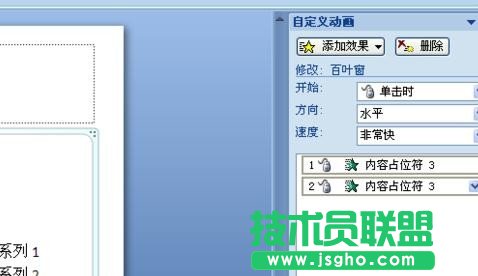
如果你要設置播放的方式,可以單擊“開始”后方的小三角形,單擊之后會有“單擊時”,之前,之后,選項。如果要設置放映時的方向,可以單擊方向后方的三角形,會有水平或者垂直的選項。如果你要設置放映時的速度的話,可以單擊速度后方的三角形符號。設置完成后,可以單擊下方的播放按鈕,看設置的效果如何。