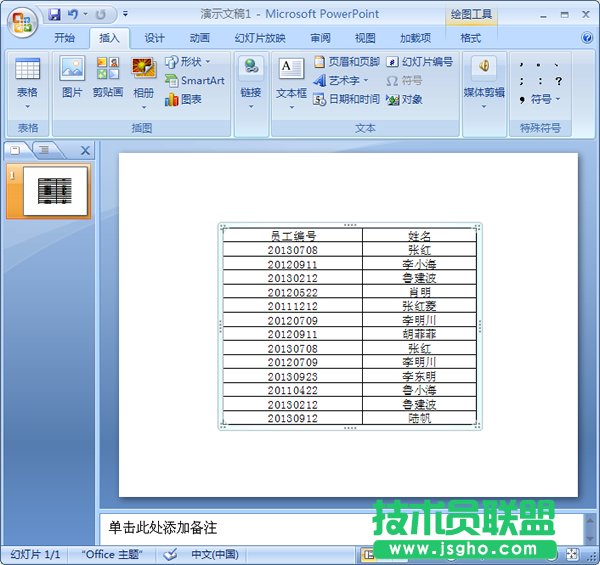
PPT中怎么插入表格
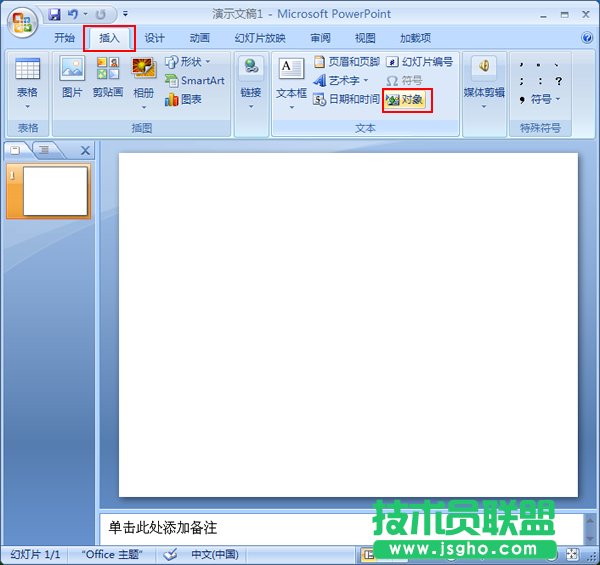
1.選擇需要插入Excel表格的幻燈片,單擊“插入”-“文本”-“對象”按鈕。
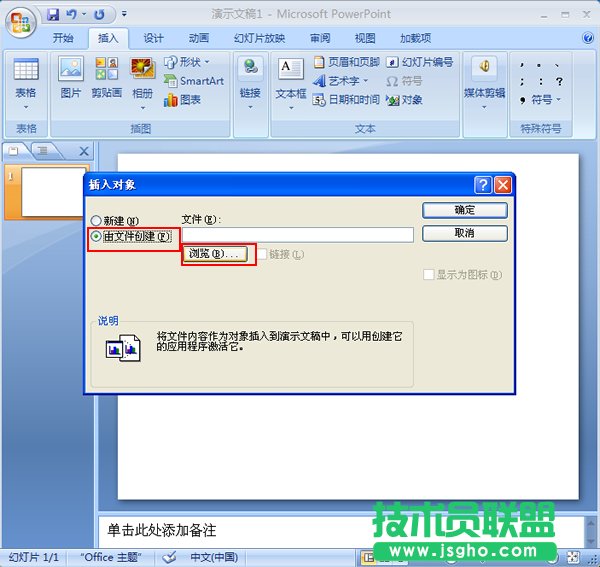
2.彈出“插入對象”對話框,點選“由文件創建”選項,然后單擊“瀏覽”按鈕。
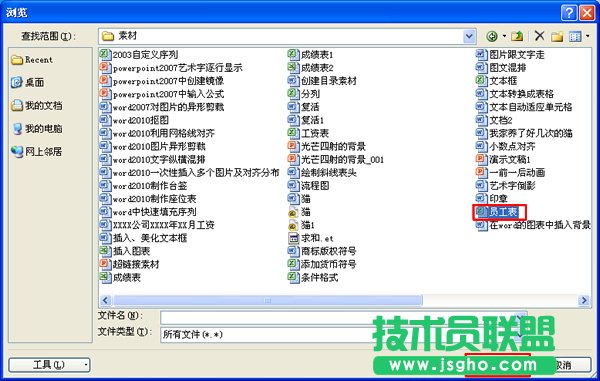
3.彈出“瀏覽”對話框,選擇需要插入的Excel表格,單擊“確定”按鈕。
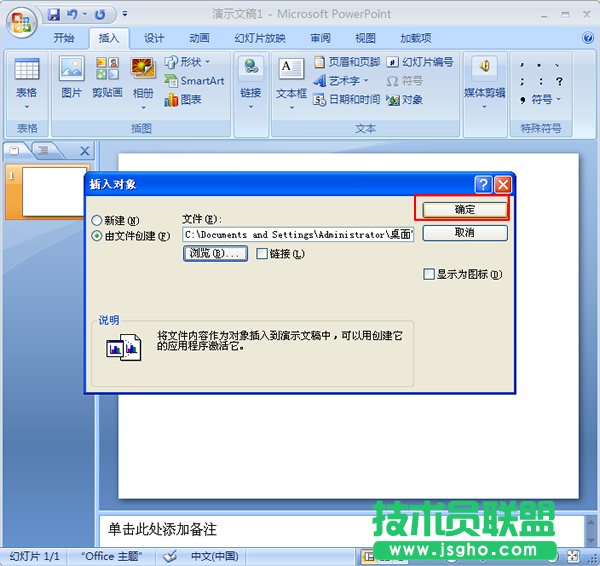
4.回到“插入對象”對話框,“文件”下面的條形框中會顯示我們插入的表格路徑,單擊“確定”按鈕退出該對話框。
提示:勾選“鏈接”復選框的話,如果Excel源表格中的內容被更改,那么PowerPoint中該表格的內容也會發生相應的變化。勾選“顯示為圖標”復選框,則選中的表格在PowerPoint中以Excel圖標的形式顯示出來,雙擊圖標就可以打開Excel表格。
5.如圖所示,PowerPoint中就插入了選定的Excel表格。