
PPT中制作音頻淡入淡出效果教程。幻燈演示文稿PowerPoint是最常用的辦公軟件之一,有的小伙伴喜歡用一首歌的高潮部分來作為背景音樂,但是剪出來的音樂高潮部分還需要給它做一個淡入淡出效果,來看看具體操作步驟吧。
方法/步驟
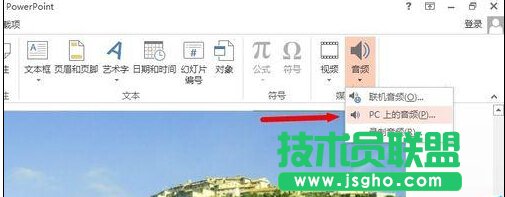
首先在創建打開的PowerPoint 2013中插入準備好的音頻文件。
操作步驟:插入 → 音頻 → PC上的音頻。
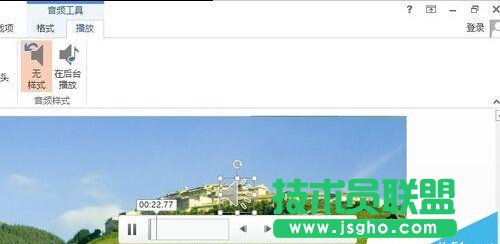
對于插入得到的音頻圖標(喇叭狀),單擊會出現浮動控制條,也可以通過鼠標將其拖動到合適的位置。這里為了演示需要放到左上角吧,效果如下圖。

試著單擊浮動控制條上的“播放/暫停”按鍵聽聽看,是不是發現開始和結束時的聲音很大,無淡入和淡出的效果。

接下來我們來添加音頻的淡入淡出效果:選中音頻圖標,單擊“音頻工具”下的“播放”,展開對應選項卡,內容如下。


調整下圖淡化持續時間框中的“淡入”和“淡出”數值,也可直接輸入所需數值,完成添加音頻的淡入淡出效果。

好了,再次播放聽聽,是不是比之前好多了。這次就到這里了,下次繼續吧。
注意事項
插入音頻文件也可以直接從文件夾中拖到演示文稿中來實現。