久久96国产精品久久久-久久发布国产伦子伦精品-久久精品国产精品青草-久久天天躁夜夜躁狠狠85麻豆

技術員聯盟提供win764位系統下載,win10,win7,xp,裝機純凈版,64位旗艦版,綠色軟件,免費軟件下載基地!

當前位置:主頁 > 教程 > 軟件教程 > PowerPoint教程 >

如何在PowerPoint2013中制作鏤空字效果

來源:技術員聯盟┆發布時間:2018-11-29 06:01┆點擊:

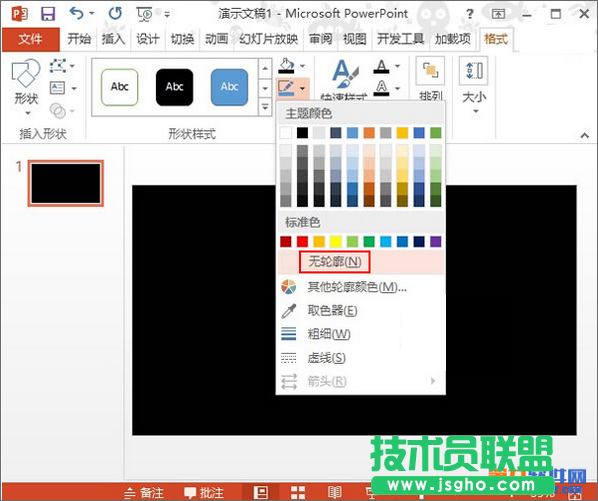
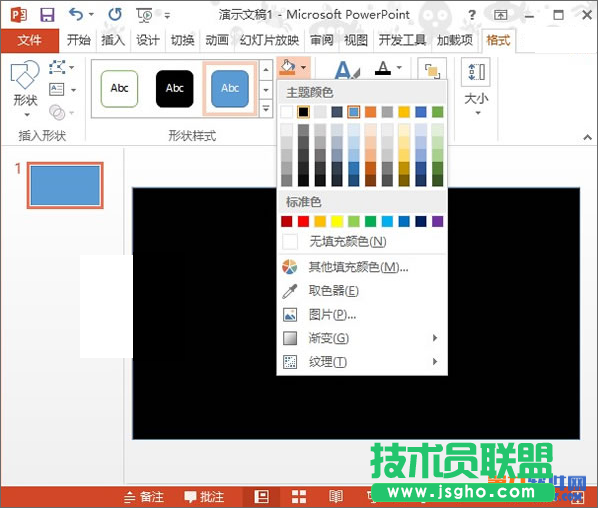
  1、啟動PowerPoint2013,插入一個矩形,調整大小,將空白頁面全部覆蓋。選中矩形,單擊顏色填充按鈕,將其設置為黑色。
如何在PowerPoint2013中制作鏤空字效果 三聯

  2、然后在形狀輪廓中,將黑色矩形調整為無輪廓。

如何在PowerPoint2013中制作鏤空字效果

  3、插入一個文本框,輸入文字:鏤空字的制作,設置字型字號。

如何在PowerPoint2013中制作鏤空字效果

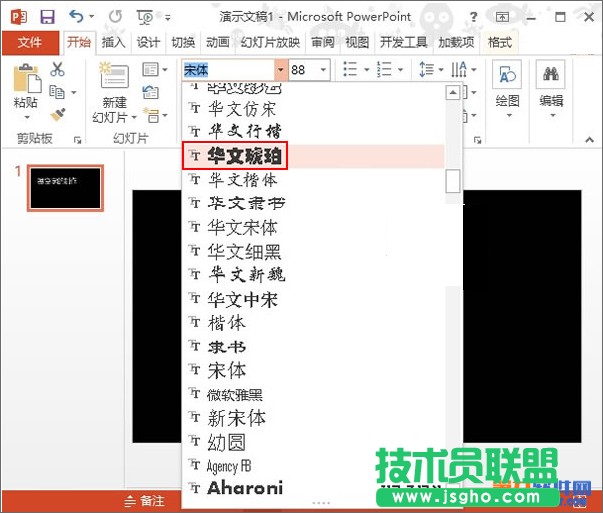
  4、選中文本框內的文字,將文字設置為華文琥珀。

如何在PowerPoint2013中制作鏤空字效果

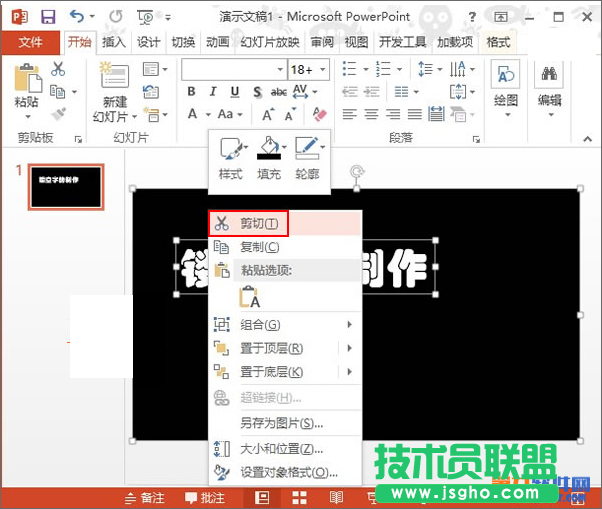
  5、Ctrl+A鍵將頁面內的全部選中,右擊,從彈出的右鍵菜單中選擇剪切。

如何在PowerPoint2013中制作鏤空字效果

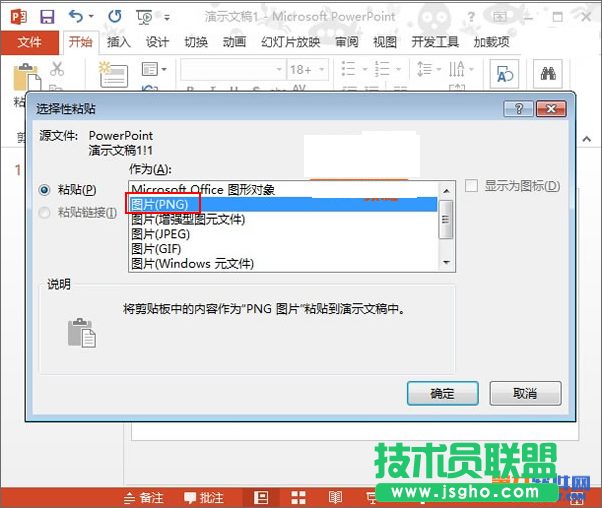
  6、點擊粘貼按鈕,選擇性粘貼,雙擊圖片(PNG),確定。

如何在PowerPoint2013中制作鏤空字效果

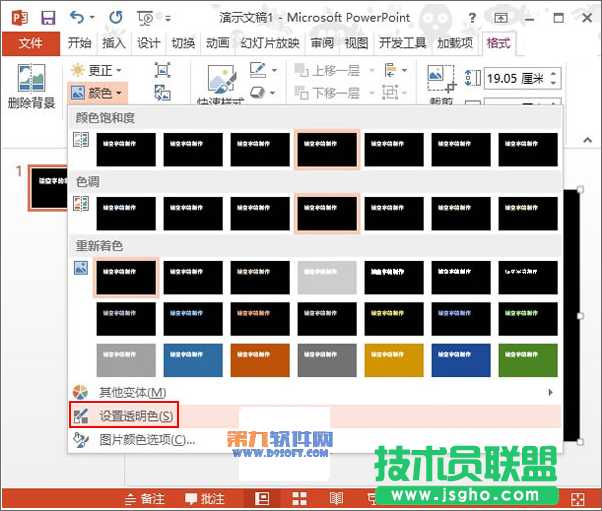
  7、這樣就將其轉變為了圖片格式,選中,在格式選項卡下單擊顏色按鈕,設置透明色。
如何在PowerPoint2013中制作鏤空字效果

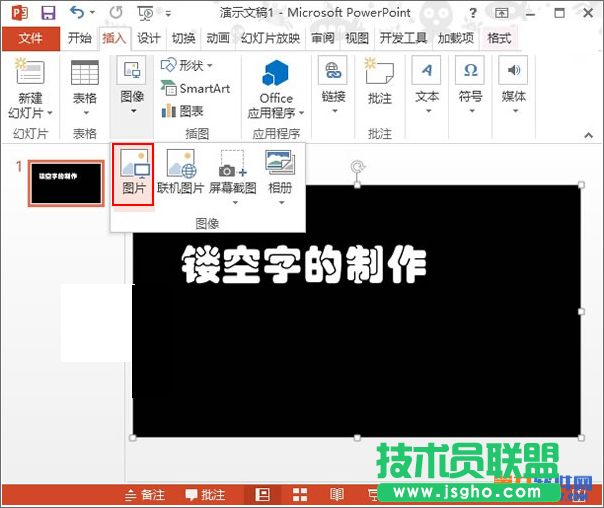
  8、點擊需要設置成透明色的區域,然后單擊圖片按鈕,從本地選取一張圖片插入。
如何在PowerPoint2013中制作鏤空字效果

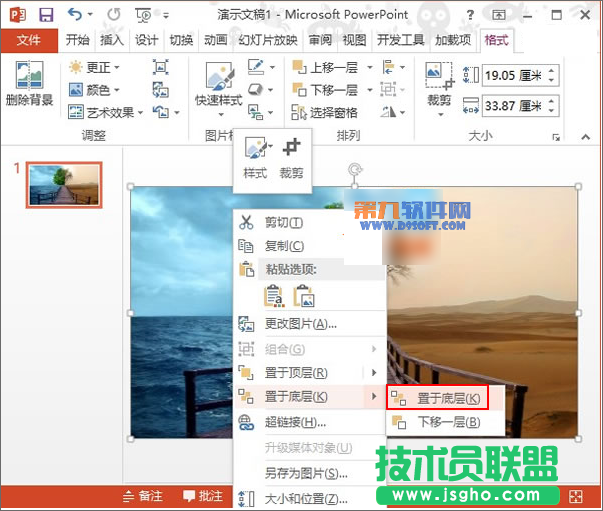
  9、調整圖片大小位置,將頁面覆蓋,右擊,將其置于底層。

如何在PowerPoint2013中制作鏤空字效果

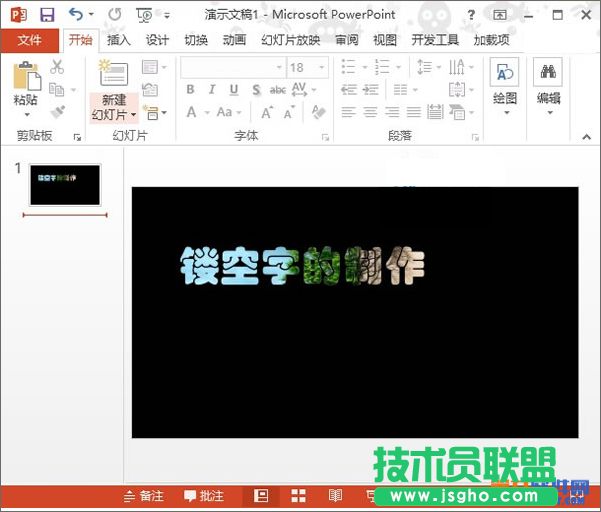
  10、這樣,我們的鏤空字藝術效果就制作好了。

如何在PowerPoint2013中制作鏤空字效果