wps文字圖片組合教程
點擊第一張圖片,也就是電腦顯示屏樣式的圖片,右擊鼠標選擇設置對象格式,進入對象格式設置頁面。
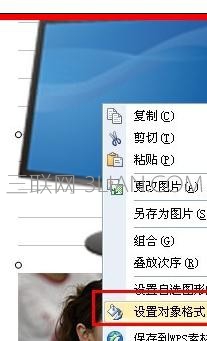
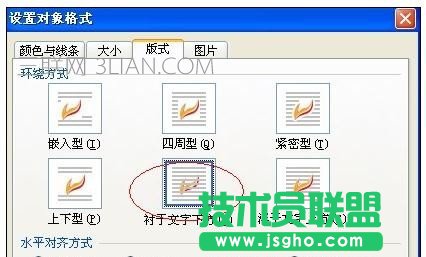
把第一張圖片設置成板式--襯于文字下方的板式。設置完成后點擊確定。
這個時候第二張圖片(美女圖片)就會自動把第一張圖片掩蓋起來。如圖。
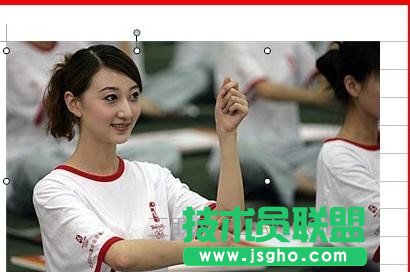
選中第二張圖片,也就是美女圖片,在他周圍會出現幾個點,拖動這些點調整圖片的大小到合適的大小最好喝屏幕大的差不多,我說的是第一張電腦圖片的屏幕,不是你的屏幕。如圖。
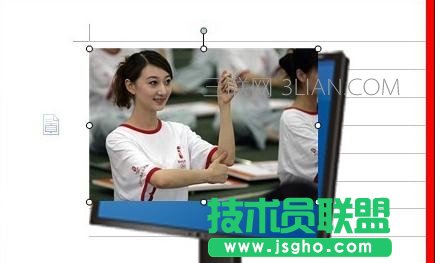
也可以選中第二張圖片,右鍵點擊鼠標,選中設置對象格式,進入格式設置頁面。為什么要說這種方法呢?因為這個方法更加的可以精確圖片大小。
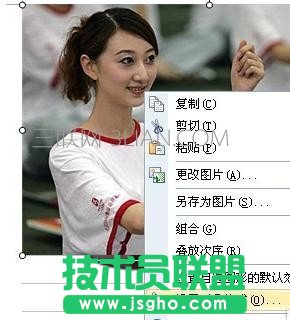
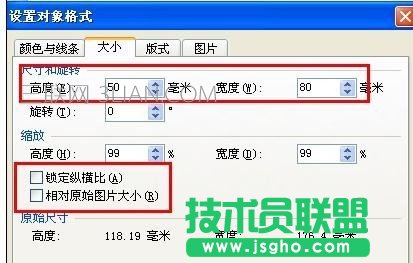
進入設置對象格式后,選中大小選項卡--取消掉鎖定縱橫比,選中設置高度為50毫米,寬度為80毫米,當然這個設置是根據自己的需要的。旋轉為0度。點擊確定。
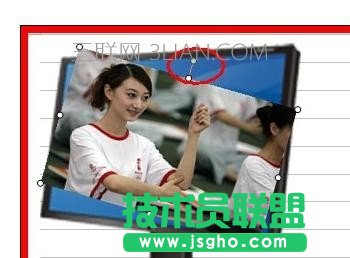
返回WPS文字后就會發現圖片的大小更改了,如果發現想要把圖片旋轉,這個時候選中第二張圖片(美女圖片),在他的上方有一個可以選擇的按鈕(紅圈標注的地方),可以講圖片傾斜掉。如圖