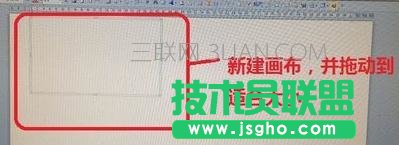
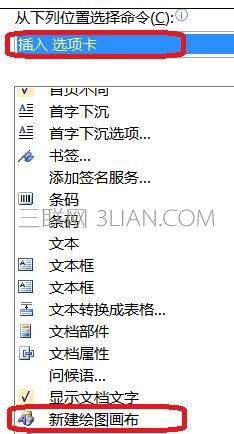
步驟一:添加新建繪圖畫布:自定義快速訪問欄-----其他命令---插入選項卡---新建繪圖畫布添加---確定。然后就在文檔的最上邊出現了需要用的工具啦,然后就開始準備畫箭頭啦。 word流程圖箭頭怎么畫
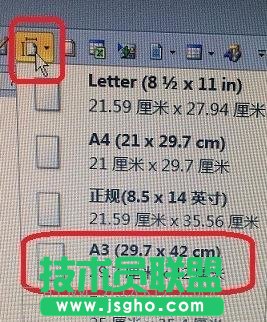
步驟二:首先確定是準備在多大的紙上畫箭頭,筆者需要在A3大小的箭頭,需要設置下畫布大小:左鍵點擊頁面大小的功能鍵---選擇A3.畫布確定。這里要注意,先選定畫布的大小再畫箭頭,如果在默認的A4紙上畫箭頭,打印的時候選擇A3紙,箭頭還是A4的大小哦,還得重新調整浪費時間。
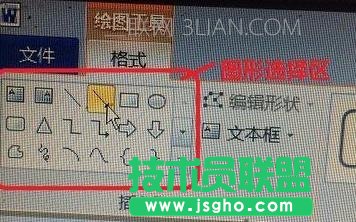
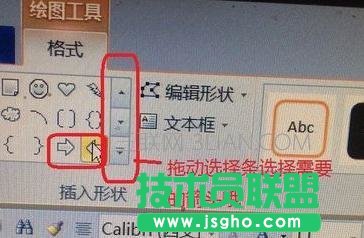
步驟三:選擇箭頭:用新建繪制圖形功能新建畫布,確定畫布大小。然后在左邊的選擇范圍中挑選需要用到的箭頭,點擊左鍵選中。鼠標移到畫布中,點擊左鍵同時鼠標向后拖動,箭頭就出現在畫布中。