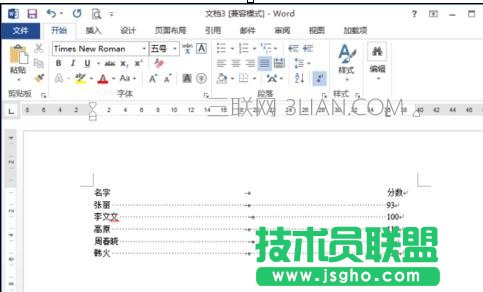
word2013中設置虛線對齊的步驟如下:
步驟一:鼠標左鍵雙擊計算機桌面Word2013程序圖標,將其打開運行。在打開的Word2013程序窗口,點擊“空白文檔”選項,新建一個空白Word文檔。如圖所示;

步驟二:在打開的新建空白文檔中,輸入我們的數據內容,在標尺上的任意位置雙擊鼠標左鍵。如圖所示;
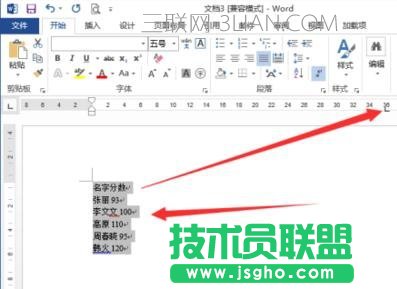
步驟三:雙擊鼠標左鍵后,這個時候會打開“制表符”對話框。如圖所示;
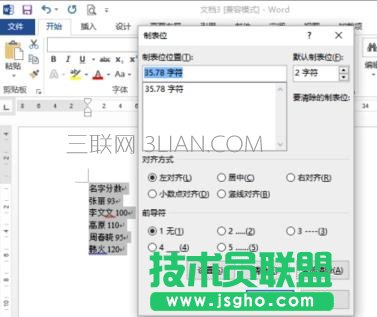
步驟四:在打開的制表符對話框中,選擇制表符的位子,在前導符中選擇樣式【1】,然后再點擊“確定”按鈕。如圖所示;
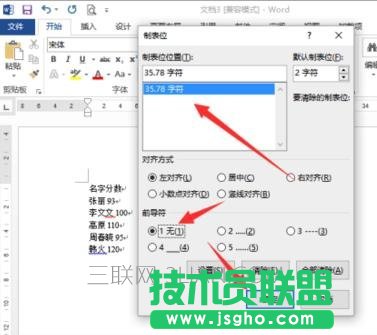
步驟五:返回Word編輯窗口,將鼠標光標移動到名字和分數中間,再按鍵盤的Tab鍵,將內容分開。如圖所示;
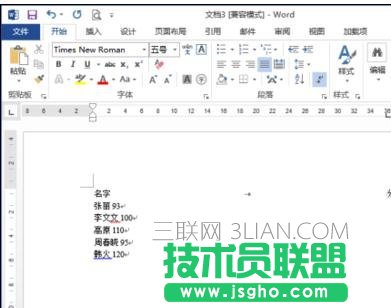
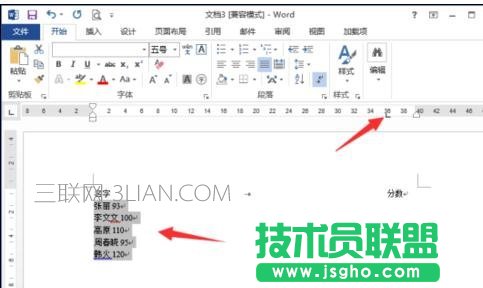
步驟六:接著選中下面的內容部分,在標尺上同樣的位置雙擊鼠標左鍵。如圖所示;
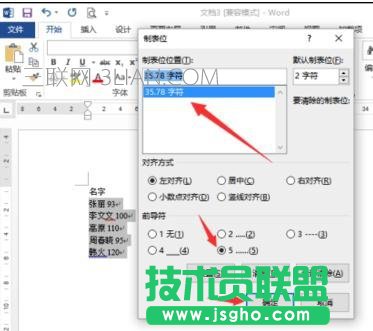
步驟七:在打開的制表符對話框中,選擇制表符的位子,在前導符中選擇樣式【5】,然后再點擊“確定”按鈕。如圖所示;
步驟八:返回Word編輯窗口,將鼠標光標移動到文字和數字中間,再按鍵盤的Tab鍵,將內容分開。如圖所示;
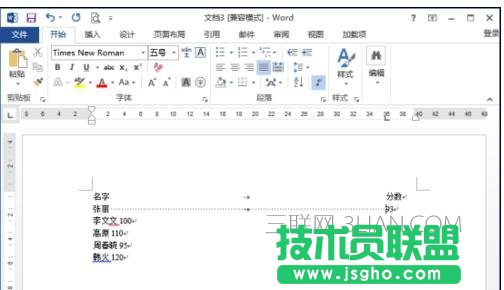
步驟九:最終將文字和數字用虛線分開后的效果。如圖所示;