插入組織結(jié)構(gòu)圖的步驟如下:
步驟一:單擊“插入”選項(xiàng)卡,在“插圖”控件組中單擊“SmartArt”,在“選擇SmartArt圖形”對(duì)話框中單擊左側(cè)的“層次結(jié)構(gòu)”,在中間欄中選擇一種樣式,最后點(diǎn)“確定”。(如圖1)
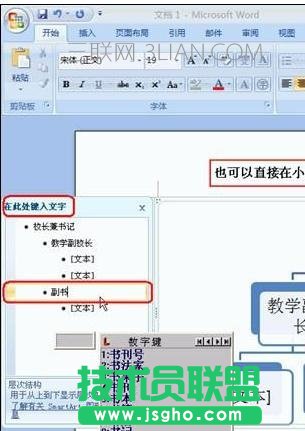
步驟二:在左側(cè)“文本窗格”中從組織結(jié)構(gòu)的最高級(jí)開始輸入組織結(jié)構(gòu)圖中每個(gè)小方框中的文字。(如圖2)

步驟三:如發(fā)現(xiàn)結(jié)構(gòu)圖中的小方框不夠用,如想添加一個(gè)后勤副校長框,可以右鍵單擊副書記框,在彈出的快捷菜單中單擊“添加形狀”,根據(jù)實(shí)際情況選擇“在后面添加形狀”或者是“在前面添加形狀”、“在上邊添加形狀”、“在下邊添加形狀”。(如圖3)

步驟四:在文本窗格中或直接單擊插入的小方框,把其中輸入文字。(如圖4)
步驟五:右鍵單擊后勤副校長框,在彈出的快捷菜單中單擊“添加形狀”→在下邊添加形狀,添加出其下級(jí)組織結(jié)構(gòu)框。(如圖5)

步驟六:把新插入的組織結(jié)構(gòu)框中輸入文字。(如圖6)
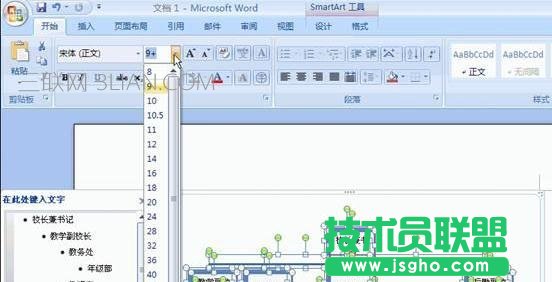
步驟七:在組織結(jié)構(gòu)圖總框內(nèi)空白處單擊左鍵后按Ctrl+A(選擇所有),然后單擊“開始”選項(xiàng)卡,在“字體”控件組中設(shè)置字體、字號(hào)等。(如圖7)
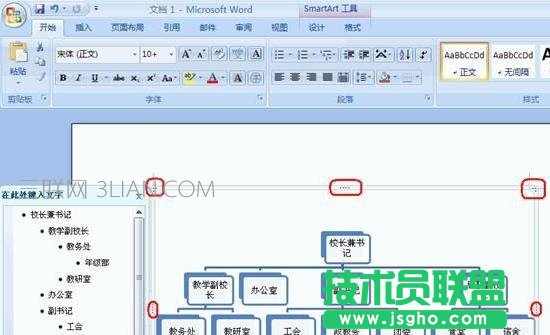
步驟八:可以拖動(dòng)組織結(jié)構(gòu)圖總框周圍的控制點(diǎn),來調(diào)整組織結(jié)構(gòu)圖的大小。(如圖8)

步驟九:在新出現(xiàn)的“SmartArt工具”下單擊“設(shè)計(jì)”選項(xiàng)卡,在“SmartArt樣式”控件組中可以選擇“三維”組織結(jié)構(gòu)圖樣式。(如圖9)

步驟十:在SmartArt樣式”控件組中單擊“更改顏色”可以選擇預(yù)設(shè)的組織結(jié)構(gòu)圖顏色。(如圖10)
步驟十一:在“設(shè)計(jì)”選項(xiàng)卡下的“創(chuàng)建圖形”控件組中可以通過選擇“從右向左”來改變組織結(jié)構(gòu)圖的左右順序。(如圖11)

步驟十二:如要?jiǎng)h除組織結(jié)構(gòu)圖的某個(gè)小方框,可以右鍵單擊該小方框的四框,在彈出的快捷菜單中選擇“剪切”即可。(如圖12)