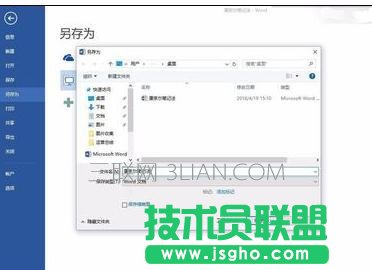
制作康奈爾筆記排版的步驟如下:
步驟一:新建一個Word文檔。
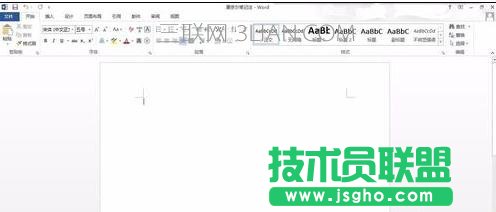
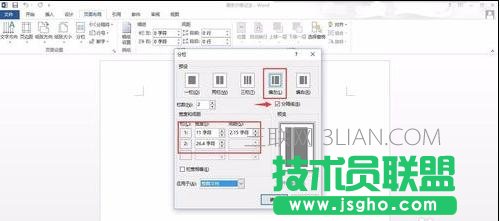
步驟二:在【頁面布局】中找到【分欄】點擊【更多分欄】。

步驟三:在分欄選項卡中,預設選【偏左】,寬度為11與26.4(也可根據(jù)自身習慣設定),分隔線挑勾,應用于整篇文檔。都設定完后,點擊【確定】。
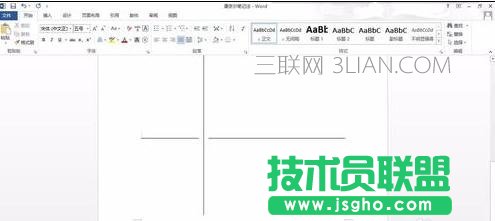
步驟四:回到編輯頁面,狂按回車占滿整個頁面,使分隔線出現(xiàn)。在兩列中倒數(shù)【10行】連續(xù)輸入三個“-”,回車,出現(xiàn)橫向分隔線。整個“康奈爾筆記法”的布局基本上就出來了。
步驟五:如果有需要,可再插入頁眉和頁腳,編輯頁眉頁腳后,原先的排版可能有些亂,重新調(diào)整下即可。


步驟六:最后,將此排版多復制幾頁,保存即可。每次記筆記,打開記錄,最后另存為。使用起來肯定不如在紙質(zhì)本上記筆記方便,但有助于培養(yǎng)一種好的筆記習慣。