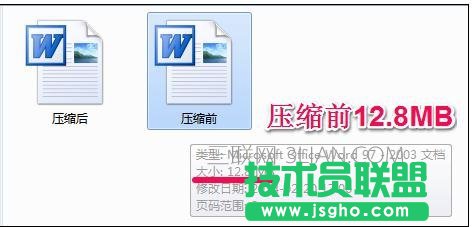
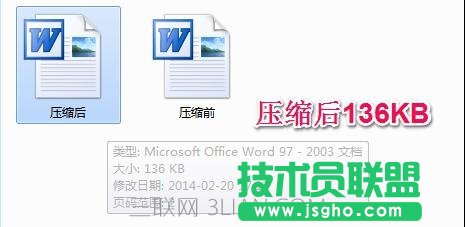
word壓縮圖片方法一:
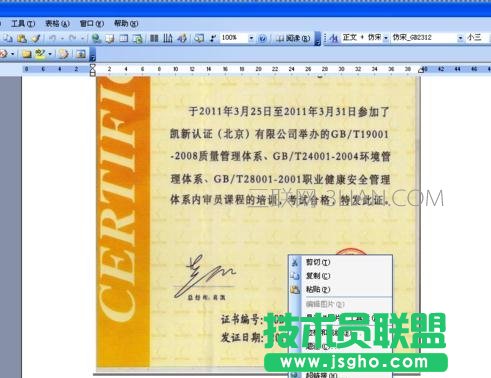
步驟一:首先打開插有圖片的word 文檔,將鼠標移動文檔圖片上,點擊鼠標右鍵,單擊 “設置圖片格式”如下圖
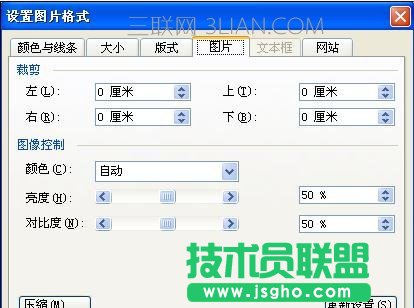
步驟二:然后點擊 設置圖片格式對話框左下角的“壓縮” 如圖所示
步驟三:然后選擇壓縮圖片對話框中的“文檔中所有圖片”和“web/屏幕”為選中狀態,然后點擊“確定”按鈕如下圖
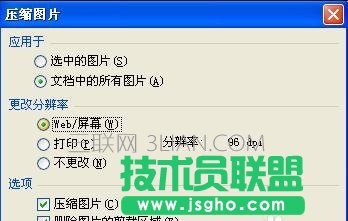
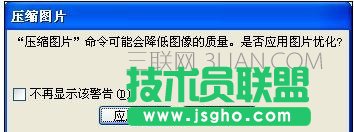
步驟四:后在壓縮圖片對話框中點擊應用,如圖所示,在后點擊保存即可。
word壓縮圖片方法二:
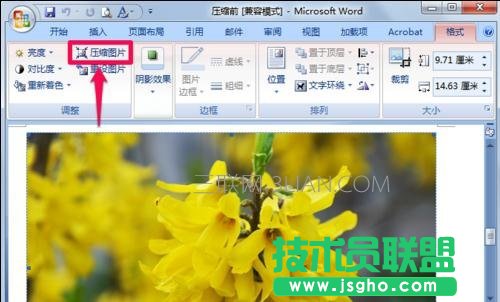
步驟一:首先打開Word文檔,左鍵雙擊文檔中的圖片,然后在菜單欄中選擇壓縮圖片。
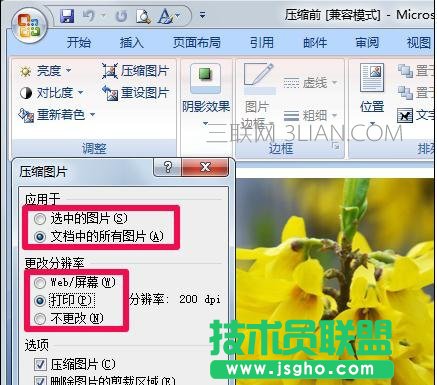
步驟二:在壓縮圖片中選擇壓縮選中的圖片還是壓縮文檔中的所有圖片,然后在更改分辨率中根據需要選擇一種確定。
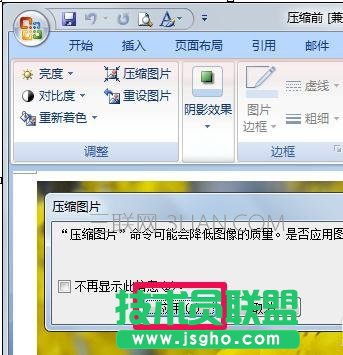
步驟三:此時會出現提示,點擊應用就行了。
步驟四:小編保存給大家看一下壓縮前和壓縮后的Word文檔大小。