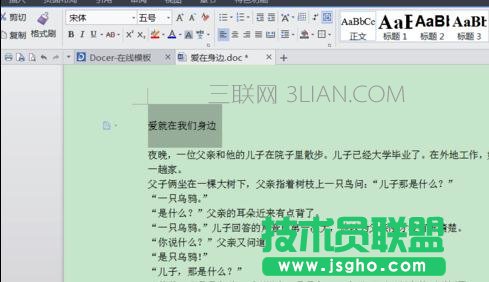
word文檔調整行距方法一:
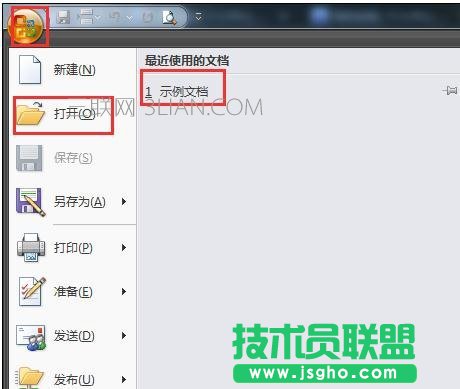
步驟一:雙擊桌面快捷鍵運行word程序,點擊”office“按鈕,單擊”打開“命令,在最近使用文檔下找到“示例文檔”,鼠標左鍵單擊打開“示例文檔”。
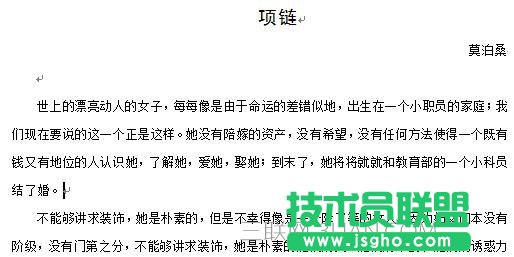
步驟二:對文檔進行簡單編輯,刪除文檔中超鏈接,將其正文文字設置為小四宋體(正文),標題設置為黑體三號加粗。
步驟三:利用快捷鍵Ctrl+A鍵快速選中整篇文檔,同時按住Ctrl鍵及數字1鍵,文檔調整為單倍行距。
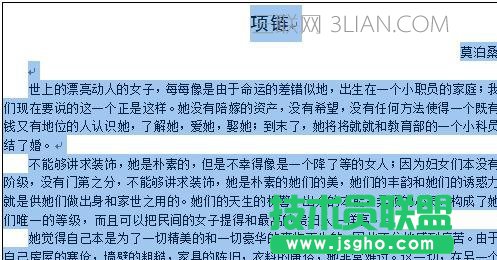
步驟四:利用快捷鍵Ctrl+A鍵快速選中整篇文檔,同時按住Ctrl鍵及數字2鍵,文檔調整為雙倍行距。
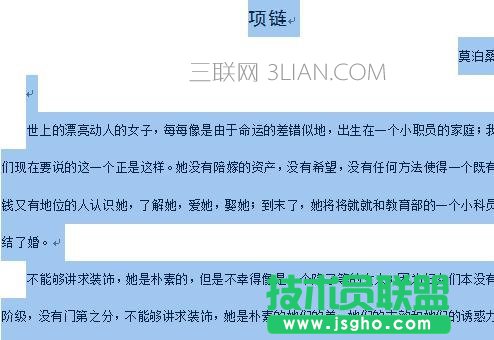
步驟五:利用快捷鍵Ctrl+A鍵快速選中整篇文檔,同時按住Ctrl鍵及數字5鍵,文檔調整為1.5倍行距。
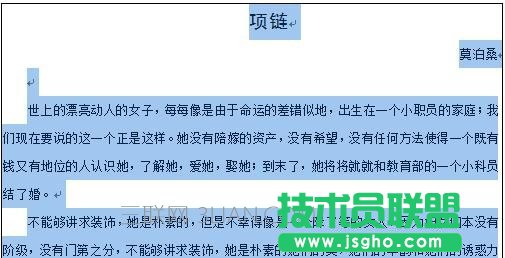
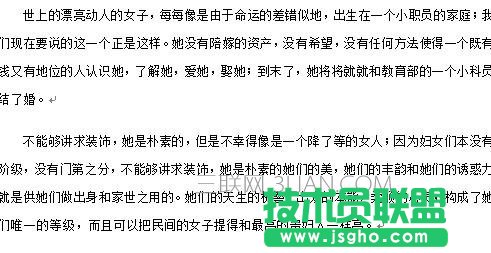
步驟六:將光標定位需要段落任意位置,同時按住Ctrl鍵及數字0鍵,則在當前段落與上一段落之間出現一行的間距。
word文檔調整行距方法二:
步驟一:打開要調整的文檔。
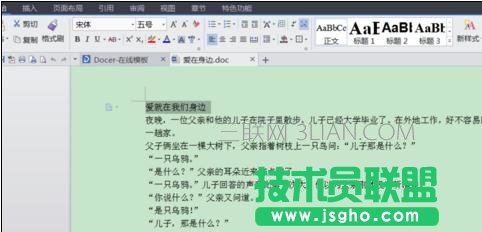
步驟二:在菜單下找到“段落”面板,點擊底下的小圖標。
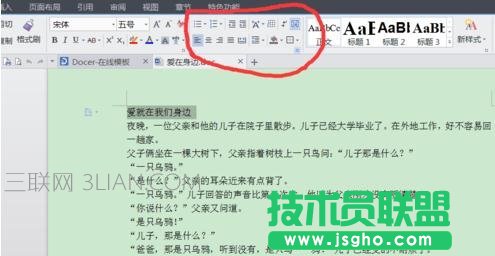
步驟三:得到如下“段落”的對話框。

步驟四:在里面找到行距,點開下拉菜單,選擇適合的行距。
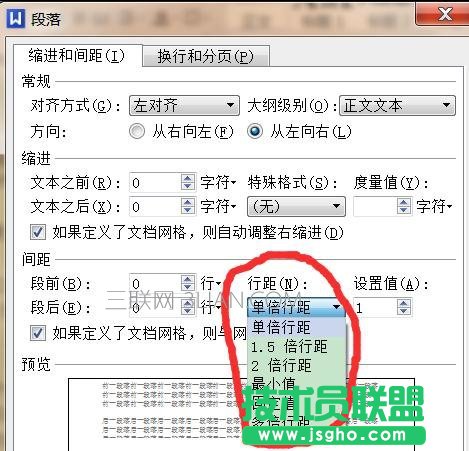
步驟五:也可以在旁邊的方框里輸入值來調整。
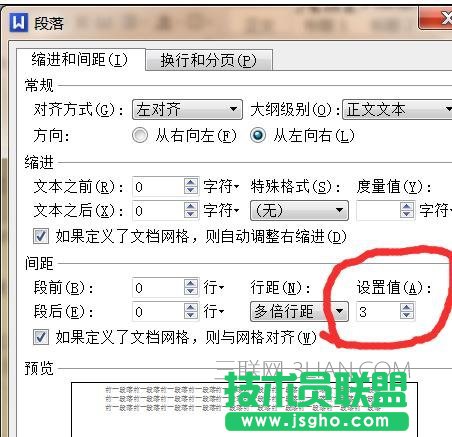
步驟六:這就是調整之后的文檔,看起來效果不是很明顯。