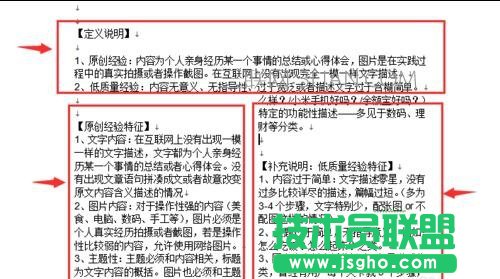
word設置一頁分兩欄方法一:常規分欄
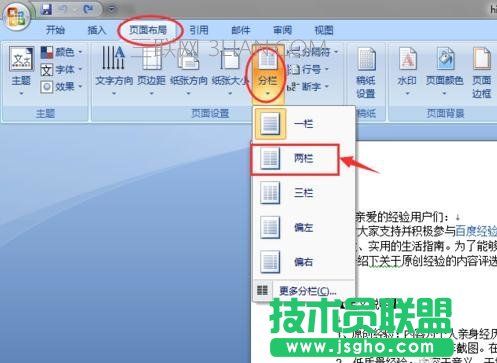
步驟一:打開一個Word文件,正常情況下是不會出現分欄的,我們在“頁面布局”選項卡上的“頁面設置”組中,可以看到“分欄”選項,默認情況下是一欄,也就是我們通常看到的情況,加入我們將其改稱為兩欄,看看哪會有什么效果呢?
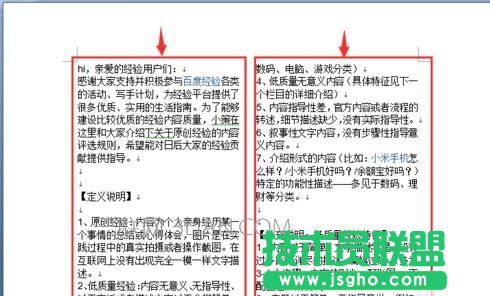
步驟二:當你選擇“兩欄”之后,頁面自動轉化為分為兩列顯示,給人耳目一新的感覺。此外我們當然也可以設置三欄、四欄或者更多。
word設置一頁分兩欄方法二:另類分欄
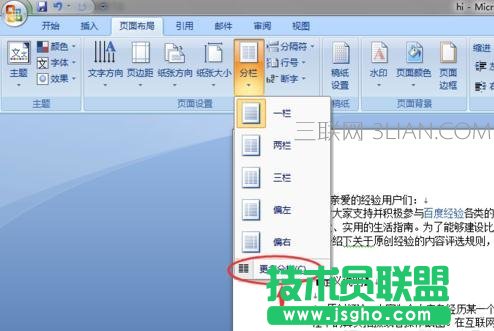
步驟一:再次點擊“分欄”的下拉三角,這次我們選擇“更多”選項。
步驟二:同樣是兩欄,在“分欄”窗口中還是會有很多的差別,比如偏左還是偏右,兩列之間的寬度等等,小編給大家演示一個兩列之間寬度設置的分欄,將分欄的寬度設置為13個字符,然后點擊“確定”按鈕。
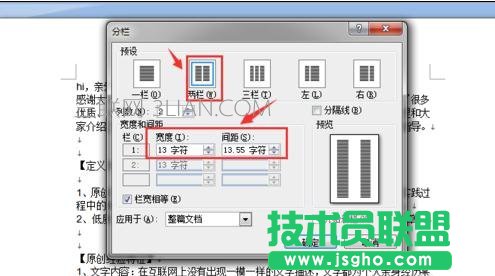
步驟三:如下圖所示就是設置完成之后的效果,分欄的寬度非常寬。
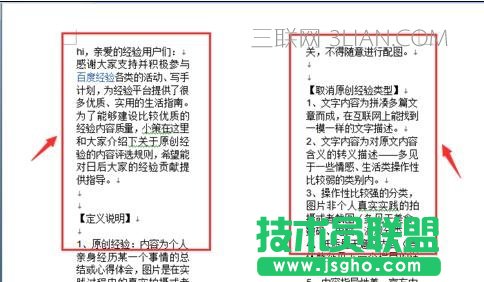
word設置一頁分兩欄方法三:
步驟一:正常情況下分欄是針對“整個文檔”的,我們還可以選擇在“插入點以后”分欄,點擊“確定”按鈕以后查看效果。
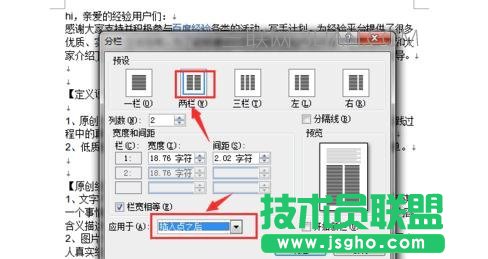
步驟二:如下圖所示就是部分分欄的效果,大家可以學著自己進行嘗試。