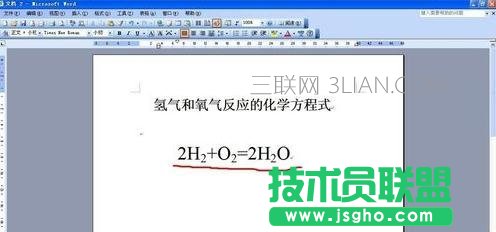
word寫化學方程式方法一:
步驟一:我們以氯酸鉀加熱釋放氧氣為例來制作一個化學方程式,新建一個Word文檔,單擊插入——公式——插入新公式,在設(shè)計功能區(qū)中出現(xiàn)一些符號。
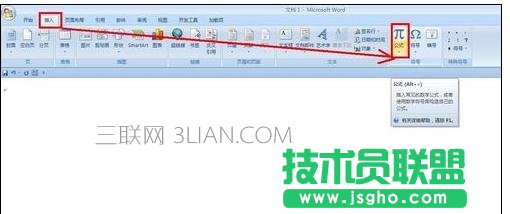
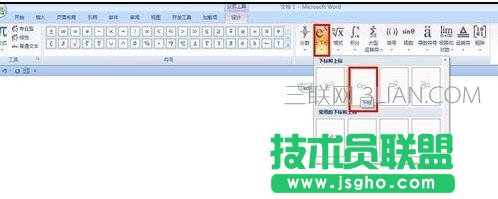
步驟二:單擊公式編輯框,是編輯框處于活動狀態(tài),現(xiàn)在框中輸入“kcl”,然后,單擊設(shè)計——上下標——下標,在編輯框中初夏兩個方框,大一點的方框中輸入“O”,小一點的方框中輸入“3”。
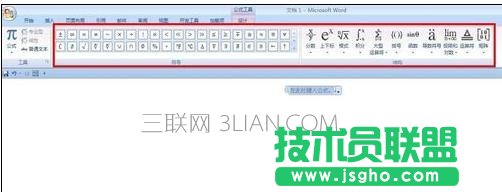
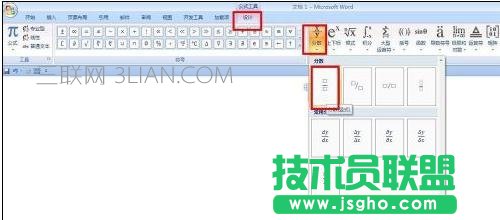
步驟三: 單擊設(shè)計——分數(shù)——豎式,在編輯框中出現(xiàn)豎式模型,上下各一個方框,在上面方框輸入“MnO2”,相面方框輸入“△”。
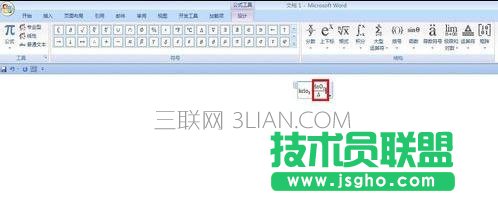
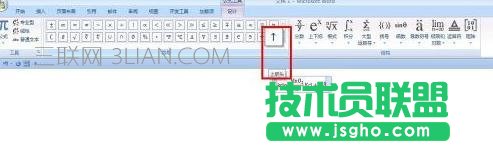
步驟四:在后面輸入“Kcl+”,現(xiàn)在在氧氣上面在加上下標,如圖所示,現(xiàn)在再加上上箭頭,在上面的功能區(qū)中單擊上箭頭符號,添加上箭頭。
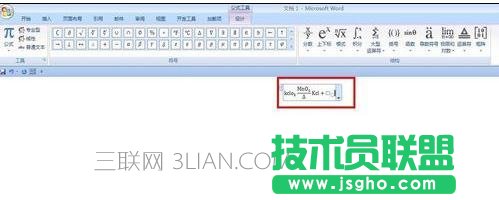
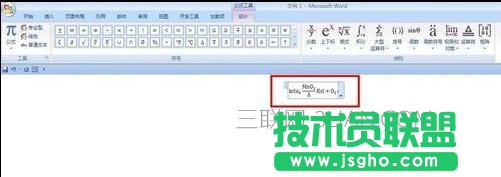
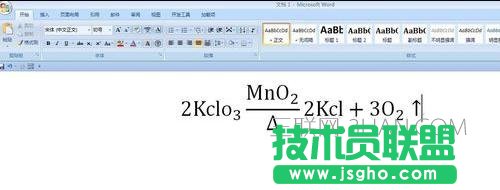
步驟五:現(xiàn)在吧方程式配平,在相應(yīng)的化學式前面加上系數(shù),現(xiàn)在化學方程式就制作好了。
word寫化學方程式方法二:
步驟一:筆者以中學化學的一些方程式為例。比如 氫氣和氧氣反應(yīng)生成水。
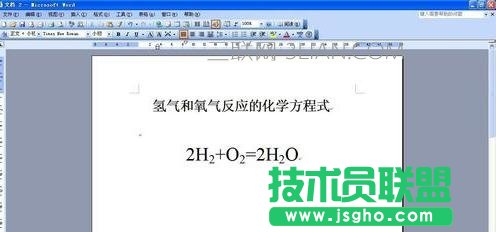
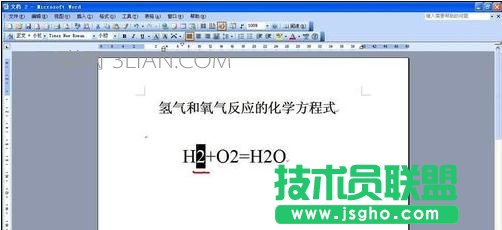
步驟二:在word文檔里直接輸入氫氣和氧氣以及水的方程式,這時候我們會發(fā)現(xiàn)數(shù)字“2”并沒有在字母的下方。怎么把數(shù)字“2”移動到字母的下面呢,這時候我們要用到word的一些功能。
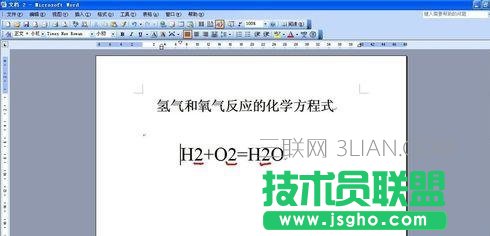
步驟三:選擇要移動的數(shù)字“2”
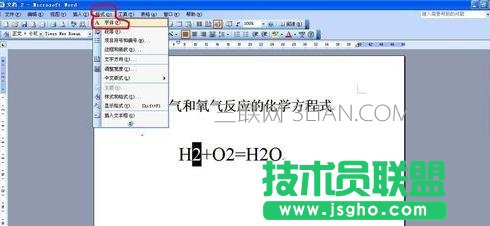
步驟四:點擊word中“格式”選項,找到“字體”,點擊。
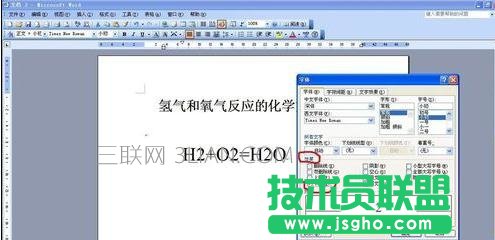
步驟五:這時候會彈出“字體”對話框。在“效果”在選擇中,勾選“下標”這個選項。
步驟六:點擊確定。我們就可以看到數(shù)字“2”已經(jīng)移動到字母H的下方了。這就與我們平時寫化學方程式的格式一致。
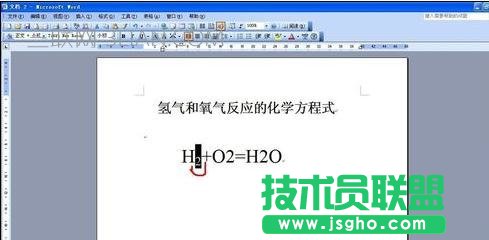
步驟七:用相同的方法依次進行修改,就得到我們要的化學方程式了。