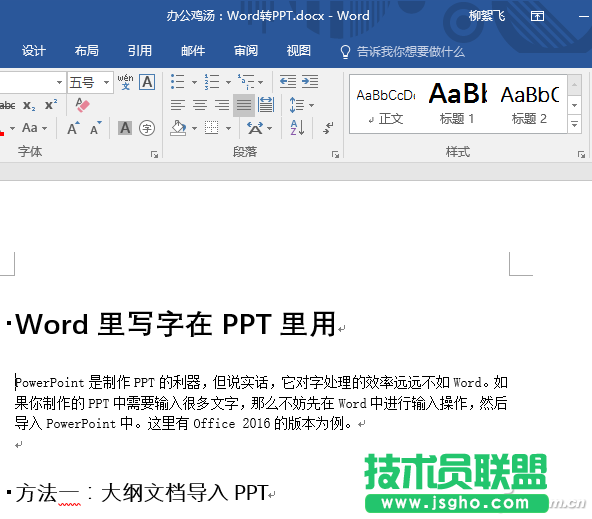
首先在Word中輸入所有文字,然后把所有欲作為PPT標題的內容,將其格式在樣式中設置為標題,設置好后進行保存。
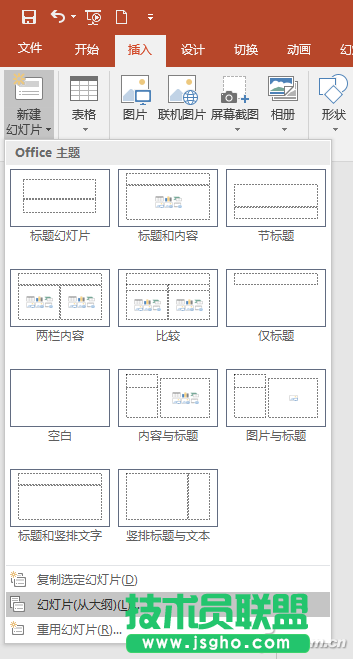
接下來進入PowerPoint 2016中,切換到“插入”選項卡,點擊“新建幻燈片→幻燈片(從大綱)”,在打開的插入大綱對話框中選中剛剛保存的Word大綱文檔,單擊“插入”,Word大綱文檔就變成了PPT演示文稿了。
刪除一些可能多出來的空白幻燈片,再將導入的標題和文字內容調整好位置,設置好格式,PPT文字部分就快速制作完成了。接下來,當然是進行各種文字美化,添加圖片、背景等裝飾了。
其實還有一種更直接的方法。首先在Word中編輯好需要在PowerPoint中使用的全部文字,設置好各級標題,然后全選復制。
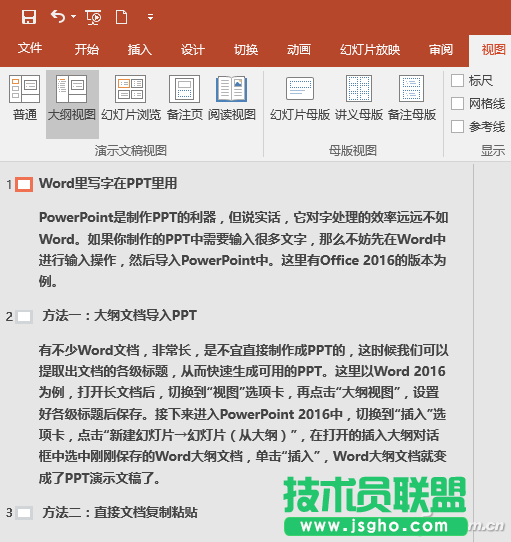
接下來進入PowerPoint中,切換到“視圖”選項卡,點擊進入“大綱視圖”。將光標置入左側的幻燈片大綱中,按Ctrl+V鍵粘貼。這時粘貼過來的內容全部在同一張幻燈片中。此時將光標放到需要切換PPT頁數的地方,按下回車鍵,即可快速生成新的幻燈片。依此類推,完成所有分頁,最后對內容進行各種修飾,一個PPT就制作完成啦。