
久久96国产精品久久久-久久发布国产伦子伦精品-久久精品国产精品青草-久久天天躁夜夜躁狠狠85麻豆

技術員聯盟提供win764位系統下載,win10,win7,xp,裝機純凈版,64位旗艦版,綠色軟件,免費軟件下載基地!

當前位置:主頁 > 教程 > 軟件教程 > word教程 >

Word如何設置查看文檔結構圖和頁面縮略圖

來源:技術員聯盟┆發布時間:2019-05-04 06:13┆點擊:

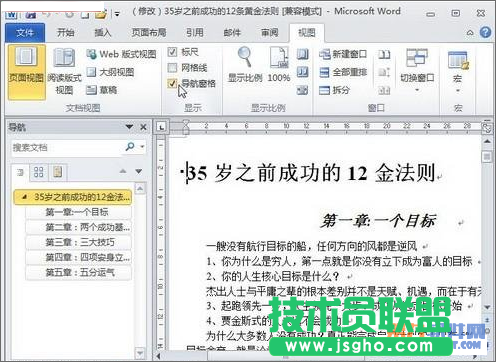
  1、打開Word2010文檔窗口,切換到“視圖”功能區。在“視圖”功能區的“顯示”分組中選中“導航窗格”復選框,如圖1所示。
Word如何設置查看文檔結構圖和頁面縮略圖 三聯

  圖1 選中“導航窗格”復選框

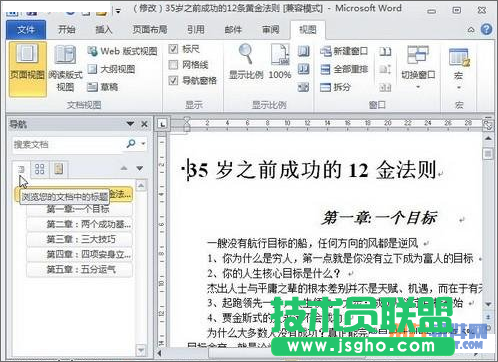
  2、在打開的導航窗格中,單擊“瀏覽您的文檔中的標題”按鈕可以查看文檔結構圖,從而通覽Word2010文檔的標題結構,如圖2所示。
Word如何設置查看文檔結構圖和頁面縮略圖

  圖2 Word2010文檔結構圖

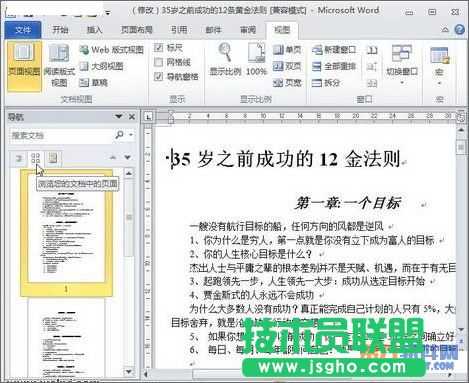
  3、在打開的導航窗格中,單擊“瀏覽您的文檔中的頁面”按鈕可以查看到完整的Word2010文檔頁面,如圖3所示。
Word如何設置查看文檔結構圖和頁面縮略圖

  圖3 Word2010頁面縮略圖

  溫馨提示:如果想要取消顯示導航窗格,則在“視圖”功能區的“顯示”分組中取消“導航窗格”復選框即可。