如果你不曾在win7 64位旗艦版iso電腦中安裝其他的瀏覽器的話,那么咱們每次打開網頁的時候,系統便會自動的使用win7純凈版電腦中唯一的瀏覽器,也就是系統自帶的IE瀏覽器來打開網頁,但是若是咱們有安裝過其他的瀏覽器的話,大家是否記得,咱們在安裝的時候就會出現提示,是否需要將該瀏覽器設置為默認瀏覽器,如果你有這樣設置的話,那么之后的網頁便會以你設置的瀏覽器來打開了,這便是win7純凈版電腦的默認瀏覽器設置。那么如果咱們想要更改這個默認瀏覽器的話,要如何操作呢?下面,小編就來詳細的介紹一下吧!
1.首先,咱們單擊win7純凈版電腦的開始菜單,然后進入到控制面板的界面中。
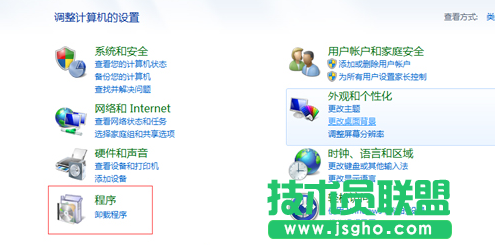
2.在打開的控制面板界面中,咱們將右上角的查看方式更改為類別,然后點擊進入懂啊程序,在彈出來的界面中,咱們單擊默認程序下屬的設置默認升序選項。
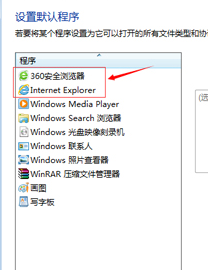
3.之后便會出現如下圖中所示的窗口了,咱們在左側的窗口中選擇自己需要設置為默認瀏覽器的程序,例如小編這里只有IE和360兩個,選擇好之后,咱們點擊確定保存就可以了。