
學會用選擇性粘貼(無格式文本)
1.打開所需文件后,我們來進行【復制】/【粘貼】。
2.選中所需文件中的文字內容,用【Ctrl+C】進行【復制】;
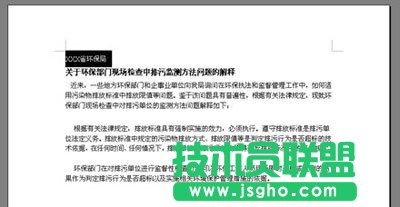
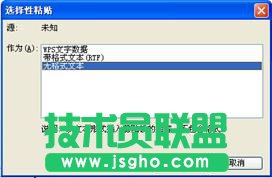
3.切換到公文文檔中,選中眉首的“發文單位標示”全部紅色方塊,進行【選擇性粘貼】――點擊菜單【編輯】中的【選擇性粘貼】,彈出【選擇性粘貼】窗口,選擇【無格式文本】,并選擇【確定】;


撤銷/恢復快捷鍵
撤銷【Ctrl+Z】 恢復【Ctrl+Y】
該用回車鍵嗎
先提個問題:(如圖5)
如果在錄入第一段公文時,一行結束了,您的下一步操作是什么?是輸入【回車】/【Enter】鍵呢?還是繼續輸入公文?
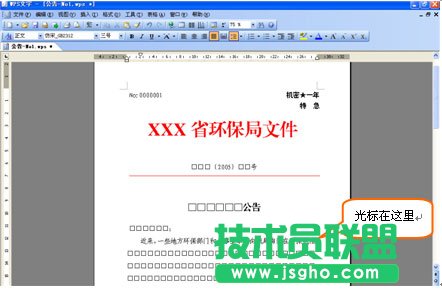
我的選擇:繼續輸入公文。
原因在于WPSoffice 2005會在一行文字寫滿后自動調整到下一行輸入,而【回車】/【Enter】鍵是用于分割段落的工具。如果你一定要用【回車】/【Enter】劃分行,后果就是:當你想增加3個字,就不得不把所有行之間的回車先刪除再輸入。當你想改變文檔紙張大小或者調整頁邊距時,也要重新調整所有的回車。想象一下,如果文件有10頁呢,我們將要調整幾百個【回車】。我想大家絕不想要這種結果。
請您只在段落結束時輸入【回車】/【Enter】鍵,謝謝!
刪除文字表格單元格
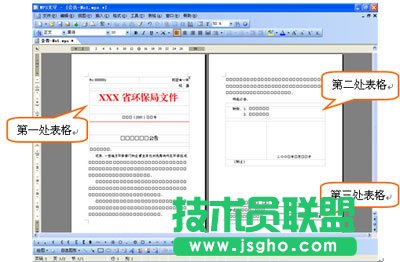
系統提供的模板使用了3處文字表格,您知道3處表格的位置嗎?
請這樣做:點擊菜單【表格】中的【顯示虛框】,如圖6,然后觀察公文模板,確實有3個表格。如圖7:
小帖士:如果制作隱藏表格,一定別忘了勾選掉【顯示虛框】。
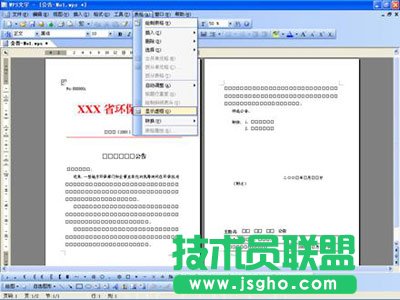
由于公文沒有“附件”和“附注”,所以我們需要刪除“第二處表格”中的兩處單元格
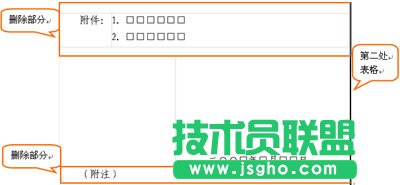
推薦您用“刪除行”的方式進行操作:
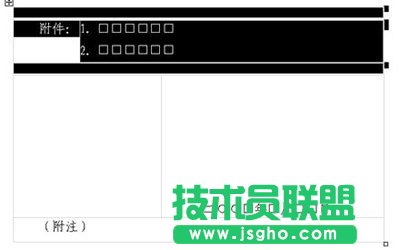
用鼠標指向文字表格第一行左側,點住鼠標左鍵并拖動鼠標,使所選單元格反黑顯示,松開鼠標鍵,如圖9;
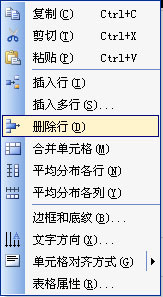
菜單,選擇【刪除行】;如下圖
同樣操作“附注”一行;效果如下圖

小貼士:如果文字表格中一行內還有不能刪除的單元格,就只能使