久久96国产精品久久久-久久发布国产伦子伦精品-久久精品国产精品青草-久久天天躁夜夜躁狠狠85麻豆

技術員聯盟提供win764位系統下載,win10,win7,xp,裝機純凈版,64位旗艦版,綠色軟件,免費軟件下載基地!

當前位置:主頁 > 教程 > win10教程 >

win10應用商店更新應用提示正在開始下載且沒反應怎么辦

來源:技術員聯盟┆發布時間:2018-04-27 18:29┆點擊:

  解決方法一:

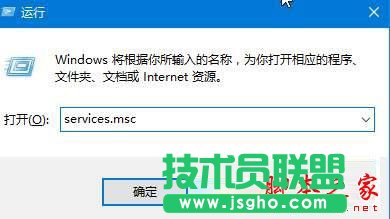
  1、按下“Win+R”組合鍵打開運行,在框中輸入“services.msc”點擊確定打開服務界面;
win10應用商店更新應用提示正在開始下載且沒反應怎么辦 三聯

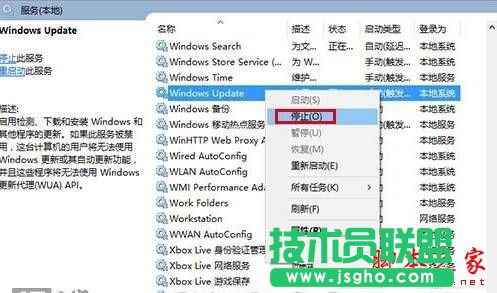
  2、找到Windows Update服務,并將其停止(可在服務名稱上點右鍵,選擇“停止”;或點擊左側的“停止此服務”);
win10系統應用商店更新應用提示正在開始下載且沒反應的兩種解決方法圖文教程

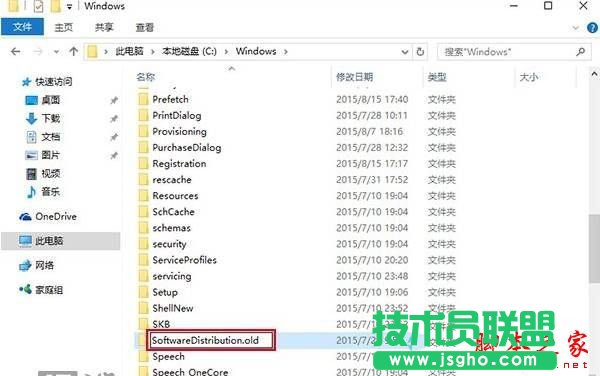
  3、然后進入C:windows,找到SoftwareDistribution文件夾,并將其重命名,改為任意名字的文件夾;
win10系統應用商店更新應用提示正在開始下載且沒反應的兩種解決方法圖文教程

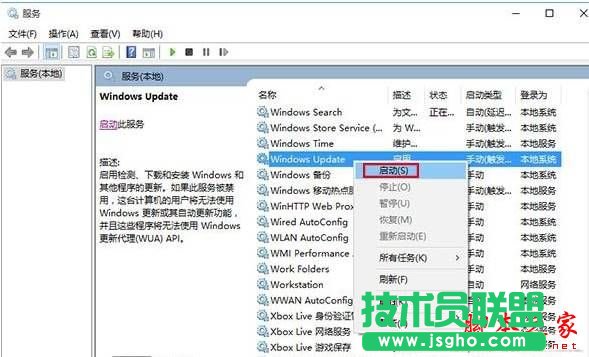
  4、然后切換回服務界面,重新啟動Windows Update服務即可。

win10系統應用商店更新應用提示正在開始下載且沒反應的兩種解決方法圖文教程

  解決方法二:

  1、按下“Win+X”組合鍵,在彈出的菜單點擊“命令提示符(管理員)”;
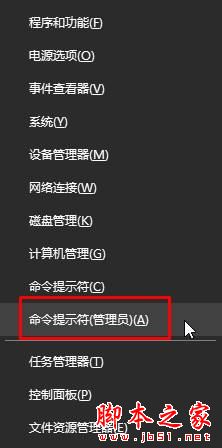
win10系統應用商店更新應用提示正在開始下載且沒反應的兩種解決方法圖文教程

  2、在命令提示符框中輸入:wsreset 按下回車鍵 等待重置商店緩存完成后,即可進行下載更新應用了!

win10系統應用商店更新應用提示正在開始下載且沒反應的兩種解決方法圖文教程