
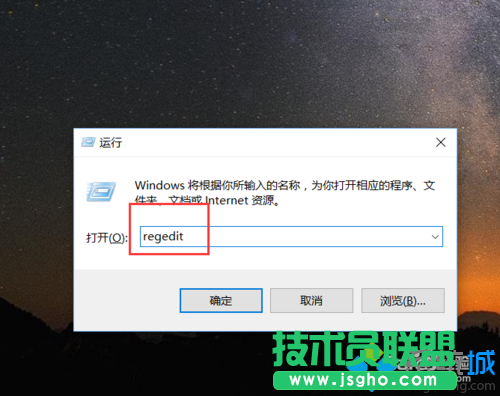
1、首先,請大家在桌面上按下Windows徽標鍵+R鍵,直到彈出運行菜單窗口,在窗口中輸入“regedit”并回車;
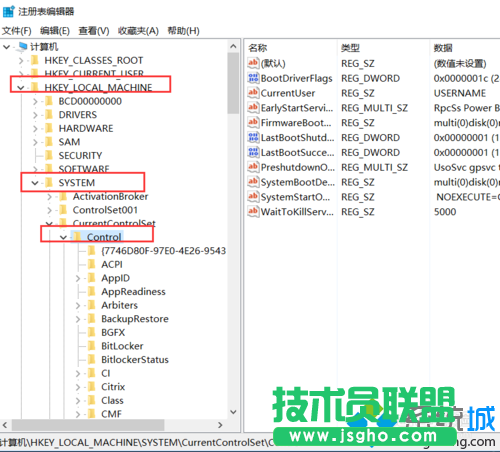
2、打開注冊表編輯器之后,我們需要雙擊左側的子欄目,將注冊表項定位至:
HKEY_LOCAL_MACHINESYSTEMCurrentControlSetControlPower
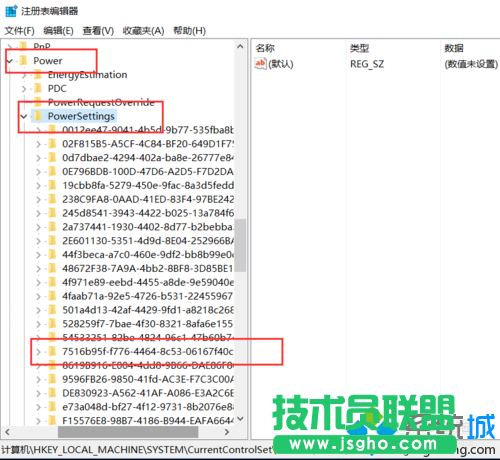
3、接下來,繼續雙擊展開的子項,將鍵值定位至:
PowerSettings7516b95f-f776-4464-8c53-06167f40cc998EC4B3A5-6868-48c2-BE75-4F3044BE88A7
由于此處的子項名稱較長,所以需要大家耐心尋找并打開對應設置;
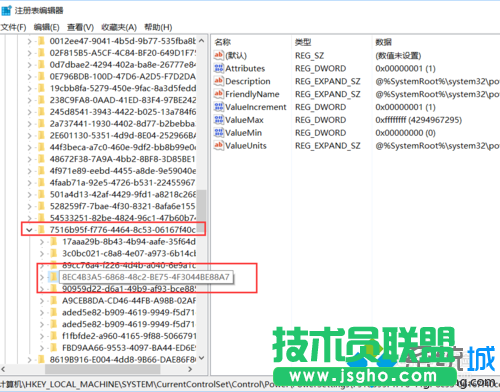
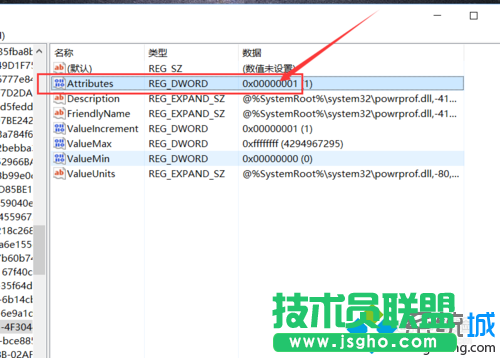
4、接下來,在打開的子項右側頁面中,找到“Attributes”子鍵,然后雙擊打開該子鍵;
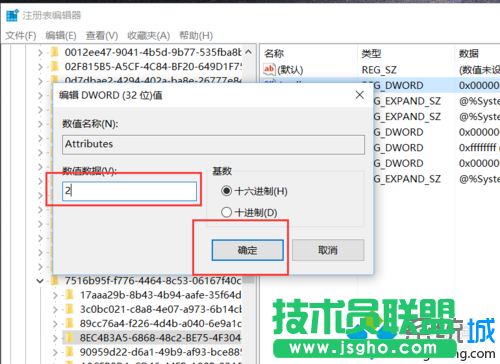
5、接下來,我們將子鍵鍵值修改為“2”,并點擊“確定”按鈕,保存對注冊表的修改,此時,我們已經可以關閉注冊表頁面啦;
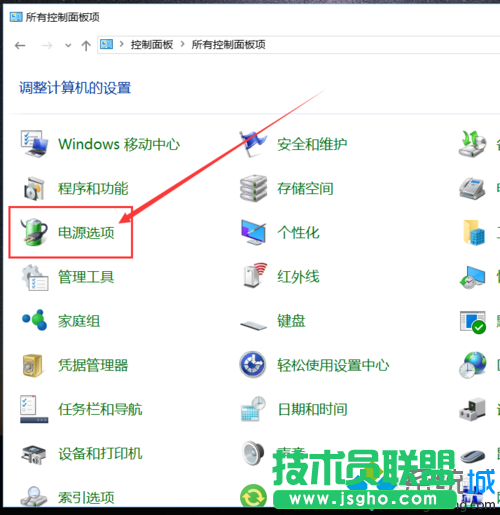
6、接下來,我們打開Win10系統中的控制面板程序,在控制面板中找到“電源選項”菜單,并點擊進入電源設置頁面;
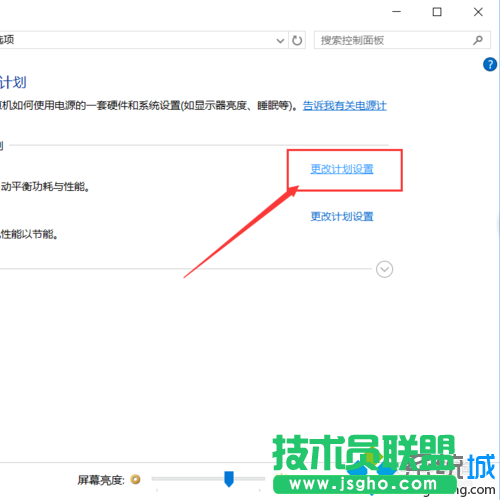
7、在打開的電源選項設置頁面中,我們點擊當前的電源模式計劃,然后即可修改該計劃中的電源設置項目;
8、接下來,我們點擊頁面中出現的“電源高級設置”選項,只有在電源高級設置頁面中,我們才可以找到所需要的設置選項;
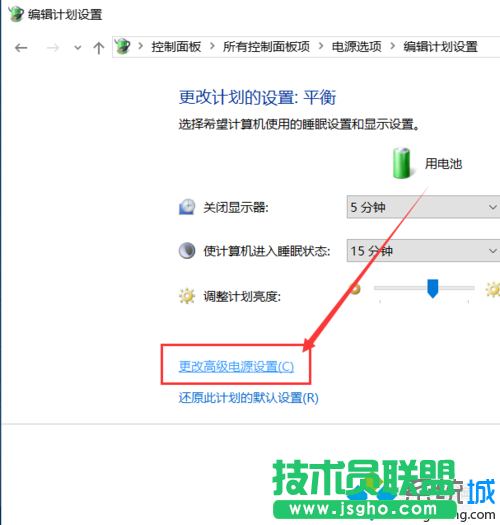
9、接下來,我們點擊頁面中的“顯示”設置選項,然后選擇“控制臺鎖定顯示關閉超時”項目,然后即可修改顯示的時間;
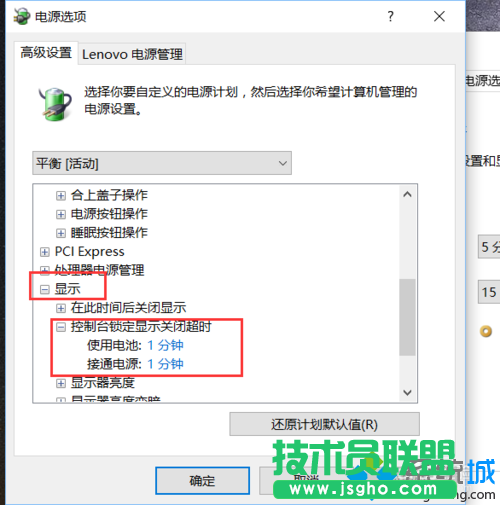
10、這里我將其顯示的時間由1分鐘修改為5分鐘,這時候即意味著鎖屏顯示界面可以顯示5分鐘之后在關閉,也就達到了我們的目的啦。
溫馨提示:這里設置的是鎖屏圖片顯示時間,如果你設置了顯示器關閉的時間,鎖屏顯示時間的設置要小于顯示器關閉時間設置項目,否則顯示器關閉時間設置將優先執行。