
Win10系統桌面一直在刷新怎么辦
具體方法如下:
1、截圖中提到錯誤模塊和路徑:OverlayIcon64.dll;
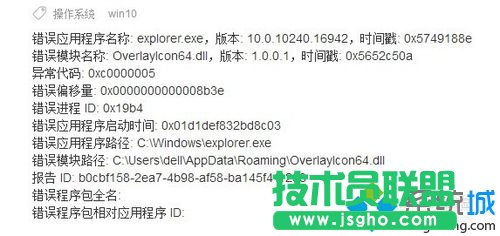
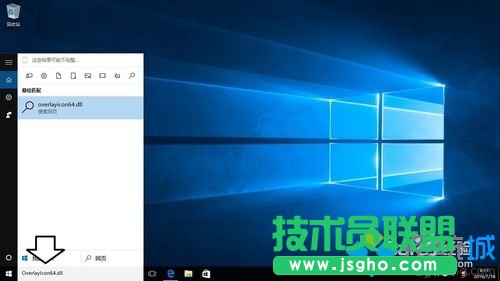
2、遇到這種情況,可以到正常的電腦中搜索這個動態鏈文件,看同版本的操作系統中是否有此文件?沒有,就可以根據路徑找到這個惹是生非的文件,將其刪除即可;
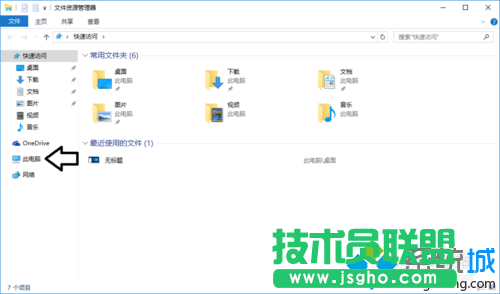
3、使用Windows+E快捷鍵,調出資源管理器→點開此電腦;
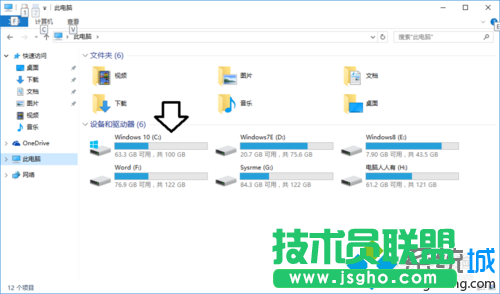
4、點擊打開Windows10操作系統所在的磁盤(通常是C盤);
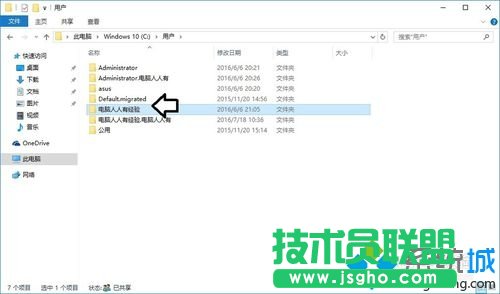
5、用戶文件夾就是路徑中的Users文件夾(英文名稱);
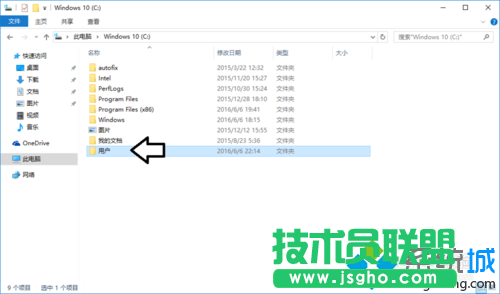
6、再打開當前的用戶名(截圖中是dell);
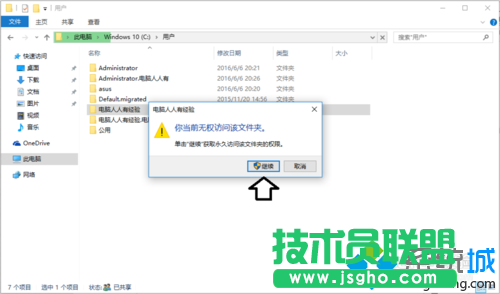
7、可能會有權限問題,點擊繼續;
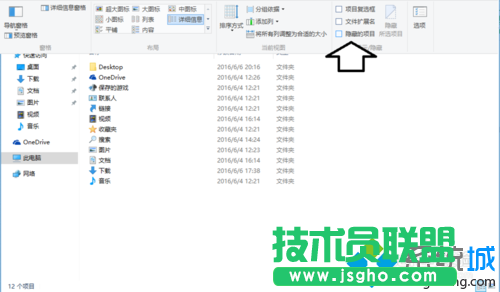
8、稍后打開,可能看不到系統隱藏文件,需要設置一下,點擊查看;
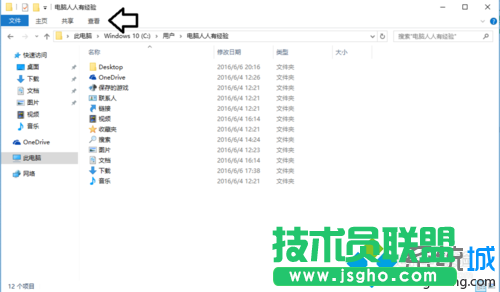
9、勾選隱藏的項目;
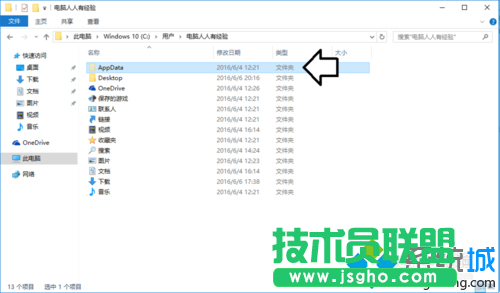
10、這時就會有AppData系統文件夾了,按照路徑找到OverlayIcon64.dll文件,刪除,重啟電腦即可。
Win10系統桌面一直在刷新的解決方案就介紹到這里了。感興趣的朋友們,可以自己動手操作一遍。希望本教程能夠幫助到大家!