之前有網友問為什么Win10系統中有些文件夾右上角出現了藍色雙箭頭標志,實際上這是Windows10一項名為CompactOS的新功能,本站此前做過相關介紹,該功能可以讓你的硬盤容納更多東西,特別是對于容量較少的SSD來說比較實用。

如果文件或文件夾右上角出現了這個標志,說明文件是以壓縮方式存儲在磁盤中的,這個圖標也是Win10中新增加的。如果你不想看到這個圖標,可以選擇禁用系統壓縮,可參考如何去掉Win10文件夾右上角的藍色箭頭方法。但如果你想保持壓縮功能開啟,同時又不想看到這個標志該怎么辦呢?此時可參考下文方法來實現:
注意:以下方法需要修改系統注冊表,建議操作前使用軟媒魔方(點此下載)中的清理大師備份注冊表,以便出錯時還原。
1、首先下載透明圖標文件(點此下載);
2、解壓下載的文件,將里面的blank.ico文件放到某個文件夾下,比如放到C:Windows中;
3、按Win+R打開運行,輸入regedit回車打開注冊表編輯器;
4、導航到以下位置:
HKEY_LOCAL_MACHINESOFTWAREMicrosoftWindowsCurrentVersionExplorer
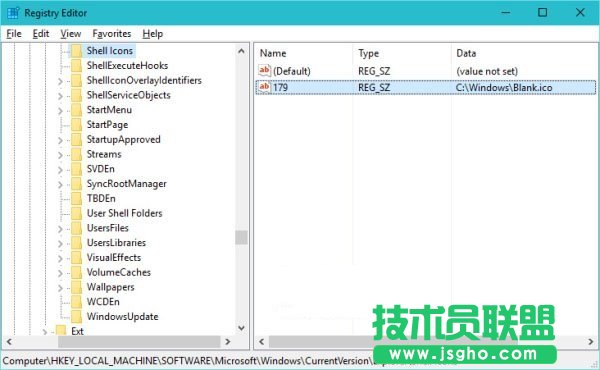
5、在左側創建名為Shell Icons的子鍵;
6、在Shell Icons下(右側)創建名為179的字符串值,將其值設置為blank.ico文件的完整路徑,本文例子為C:Windowsblank.ico。
Shell Icons子鍵以及179鍵值如下圖所示:
7、關閉注冊表編輯器,注銷系統重新登錄即可看到效果: