久久96国产精品久久久-久久发布国产伦子伦精品-久久精品国产精品青草-久久天天躁夜夜躁狠狠85麻豆

技術員聯盟提供win764位系統下載,win10,win7,xp,裝機純凈版,64位旗艦版,綠色軟件,免費軟件下載基地!

當前位置:主頁 > 教程 > win7教程 >

Win7無法打開添加打印機怎么辦

來源:技術員聯盟┆發布時間:2018-03-27 00:09┆點擊:

Win7無法打開添加打印機怎么辦 三聯

  方法/步驟如下:

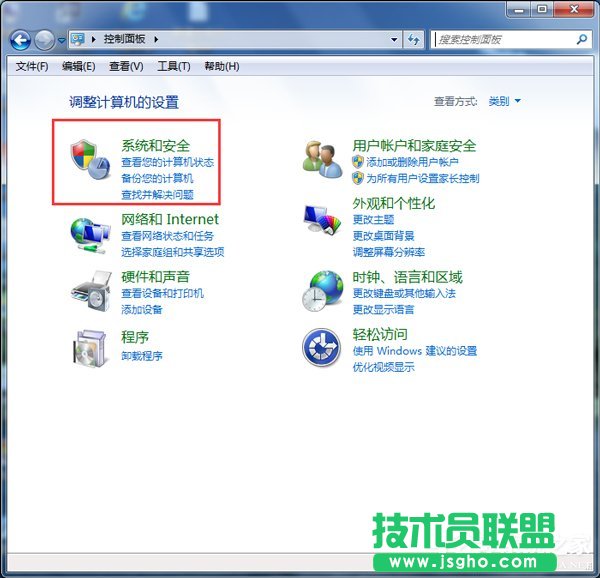
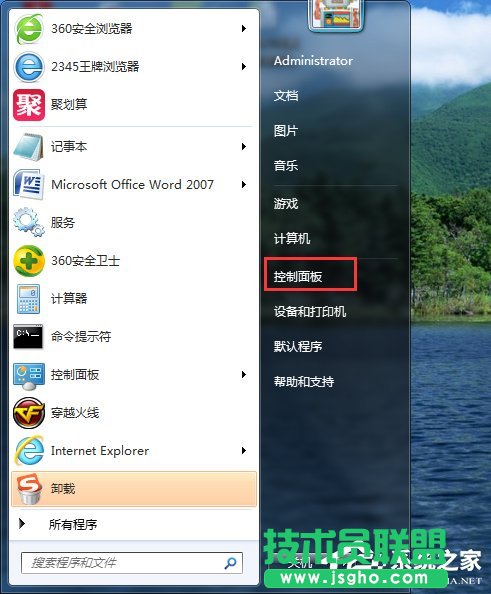
  1、首先打開電腦的“開始”菜單,打開“控制面板”。
Win7無法打開添加打印機的解決方法

  2、在控制面板界面,“打開系統與安全”。

Win7無法打開添加打印機的解決方法

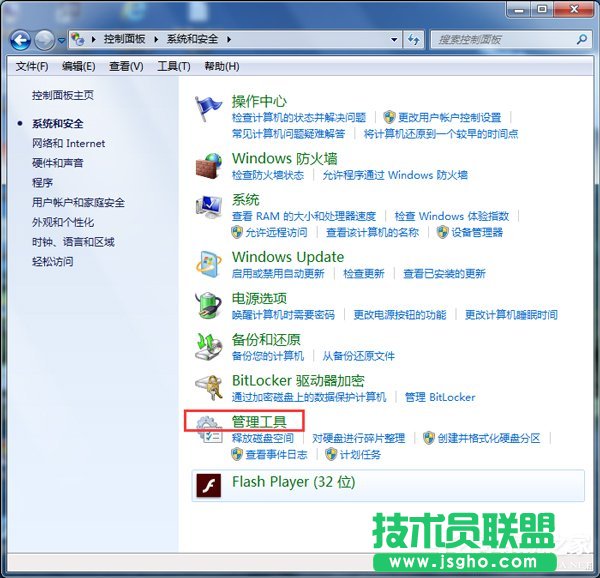
  3、然后打開界面下方的“管理工具”。

Win7無法打開添加打印機的解決方法

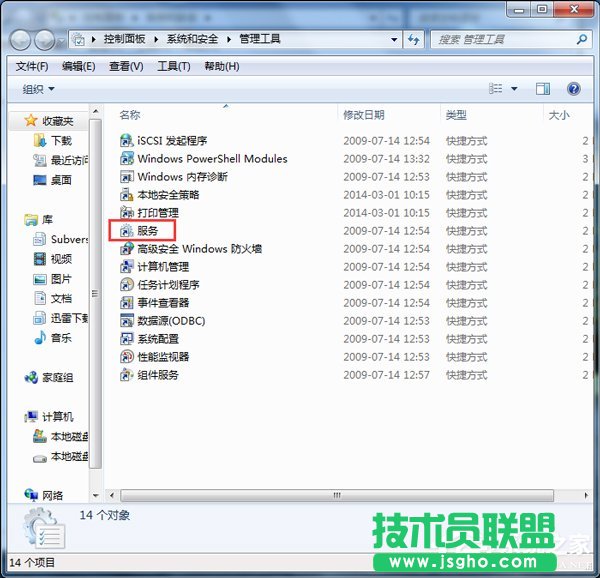
  4、在管理工具界面找到中間的“服務”,點擊進去。

Win7無法打開添加打印機的解決方法

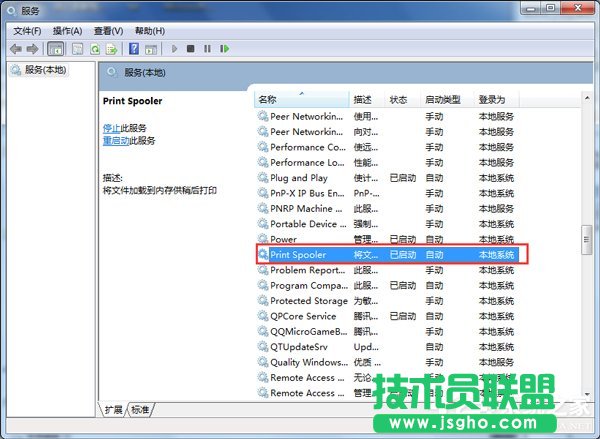
  5、界面右方有一系列的程序,如圖所示,找到”Print Spooler“,并點擊選中。左上方就會有”啟動“此服務,點擊啟動即可。
Win7無法打開添加打印機的解決方法

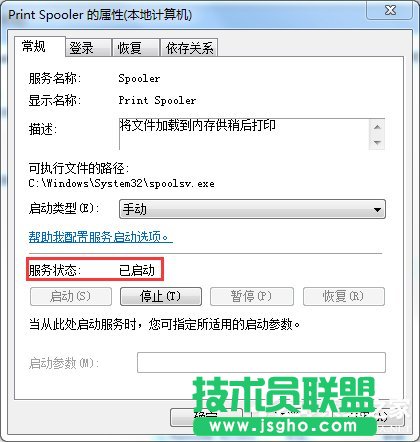
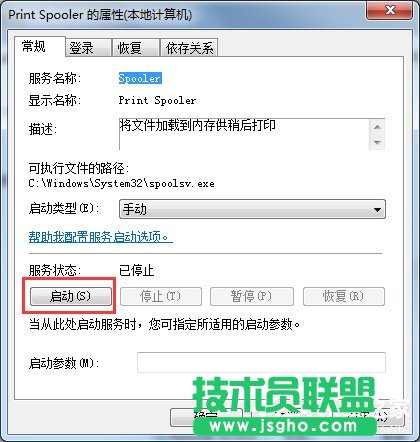
  6、把上面地5步講得再詳細點,即分解化的話,我們在找到我們要啟動的程序后,雙擊打開,就會彈出一個窗口,點擊”啟動“。
Win7無法打開添加打印機的解決方法

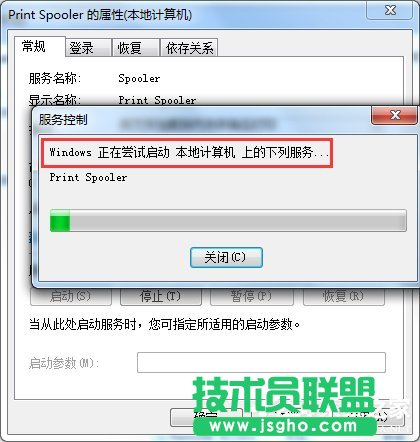
  7、然后經過啟動過程后,我們發現上面顯示”服務狀態“變成”已啟動“,點擊”確定“即可,這樣就全部完成了。
Win7無法打開添加打印機的解決方法

Win7無法打開添加打印機的解決方法

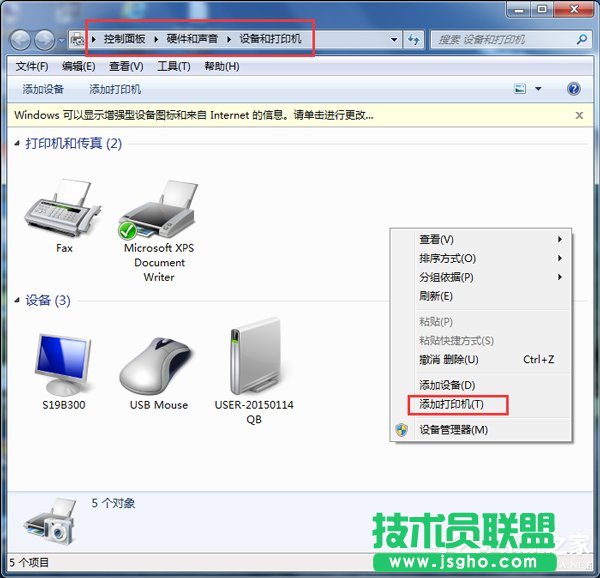
  8、最后我們可以檢驗一下,我們打開”控制面板“--”硬件和聲音“--”設備和打印機“,然后我們在空白處,點擊鼠標右鍵--”添加打印機“,看看結果,是不是不會再有無法打開”添加打印機“的提示了。
Win7無法打開添加打印機的解決方法