是不是還在為Win7電腦反應慢,而著急煩惱呢?或在工作中因為電腦反應慢而延誤工作呢?那Win7電腦反應慢又應該如何解決呢?接下來就讓我們看看對于電腦反應慢的具體解決辦法和體操作步驟。
解決方法:
方法一、卸載不常用軟件
方法二、使用360安全衛士優化加速
方法三、清理電腦桌面
方法四、電腦磁盤碎片整理
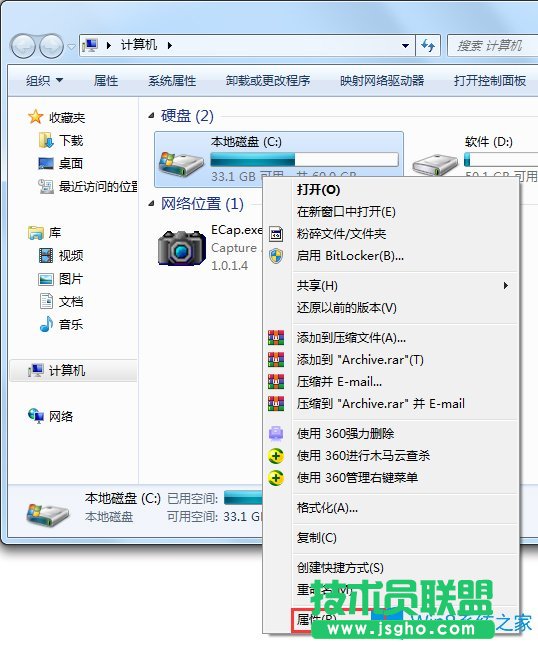
1、電腦使用久了運行久了,就會產生磁盤碎片,這個也會影響電腦的反應速度,因此可以對其磁盤碎片進行整理。進入計算機根目錄,右鍵點擊C盤,點擊“屬性”;
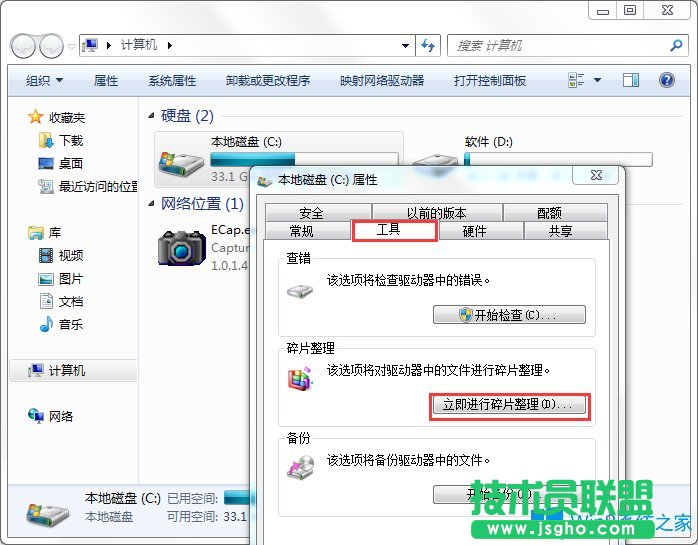
2、在屬性欄目下點擊“工具”,進入工具欄目,點擊下方的“立即進行碎片整理”;
3、進入磁盤碎片整理界面,點擊選中c盤,點擊下方的“分析磁盤”進行碎片分析;
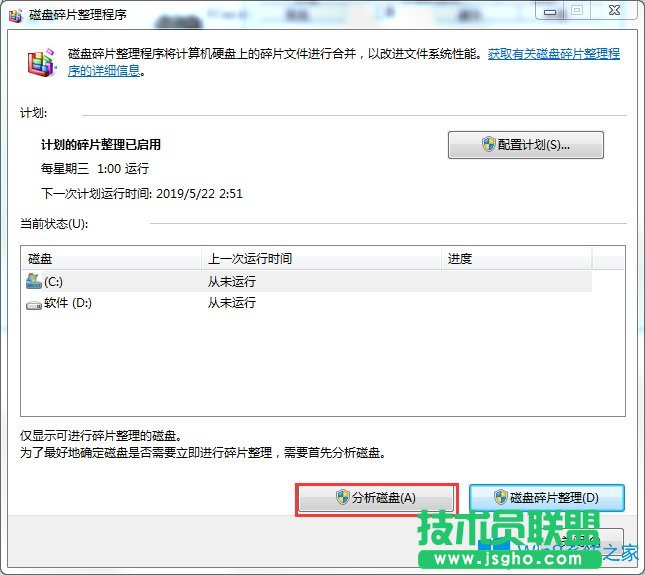
4、等待磁盤碎片分析完畢,點擊“磁盤碎片整理”等待整理完畢;
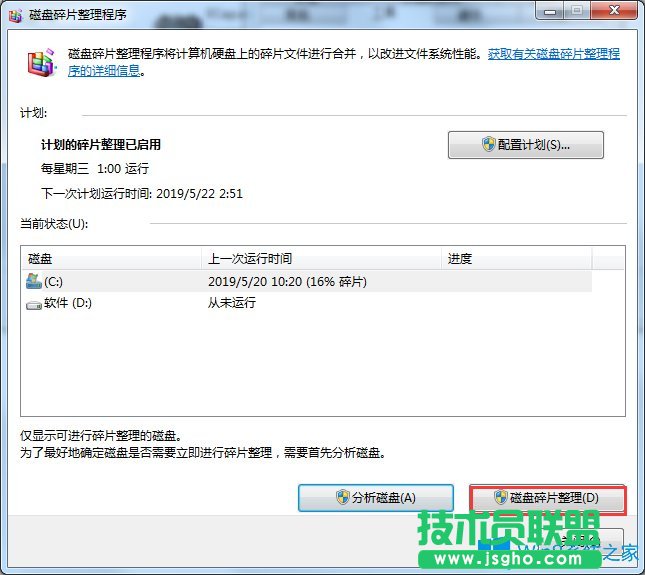
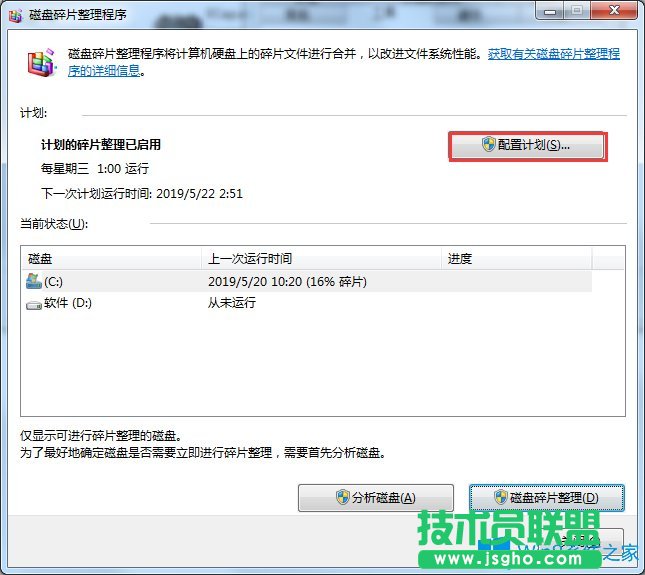
5、這里溫馨提示,如果以后不想進行磁盤整理,想設置為自動進行整理,點擊“配置計劃”;
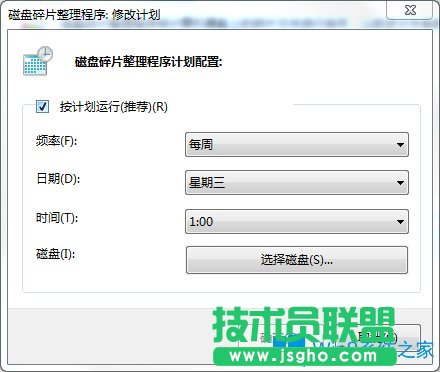
6、設置磁盤整理的頻率、時間;頻率個人建議一到兩周一次就夠了,時間選擇在工作量較少的時候,如周六,點擊“選擇磁盤”;
7、這里可以選擇自動進行整理的磁盤,這里可以選擇所有的磁盤,選擇之后,點擊“確定”;
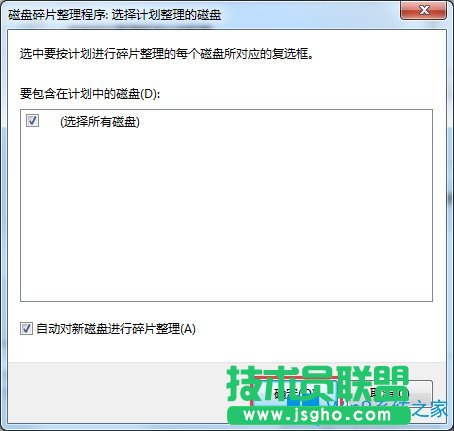
8、返回主界面,點擊“確定”,然后關掉磁盤整理界面。溫馨提示:這里為節省時間,僅僅整理了C盤,如果有時間,還可以將其他磁盤一起整理,相對好些。當然,你可能覺得 這些操作效果貌似還是不夠給力,可接著下面的操作。

方法五、更改電腦虛擬內存
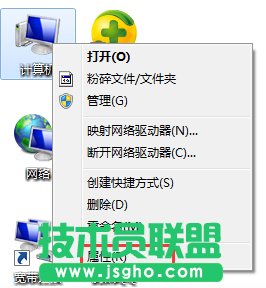
1、由于電腦的反應,是使用內存進行數據交換而進行的,而如果電腦本身的內存就小,或者是經常運行多個大型程序,這數據交換就容易出現滿載也就是內存不足,這時候最有效的是買個內存條擴展內存;不過,對于大多數人,可以使用虛擬內存來解決這個問題。桌面右鍵點擊“計算機”,選擇“屬性”;
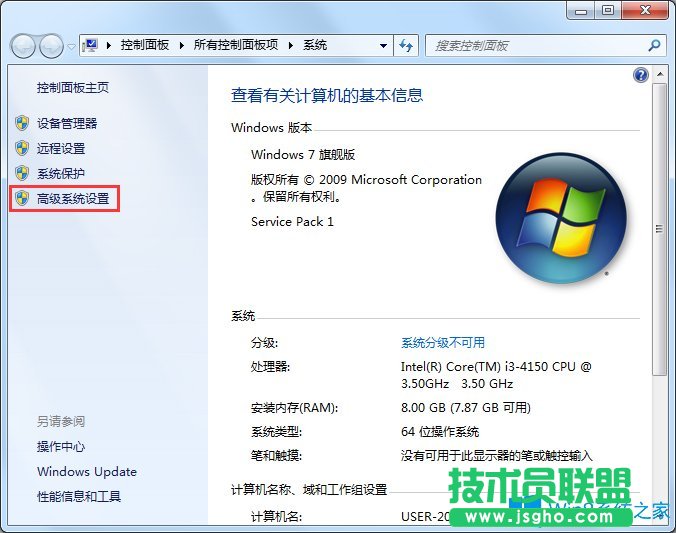
2、進入屬性界面,點擊左上角的“高級系統配置”,進入到系統配置中;
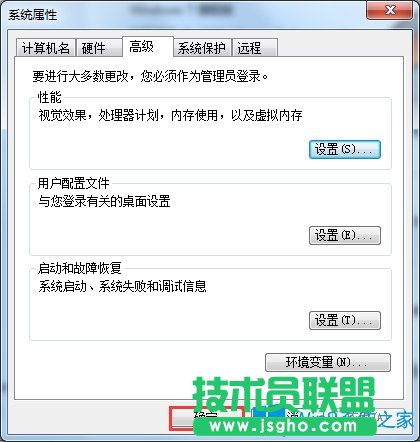
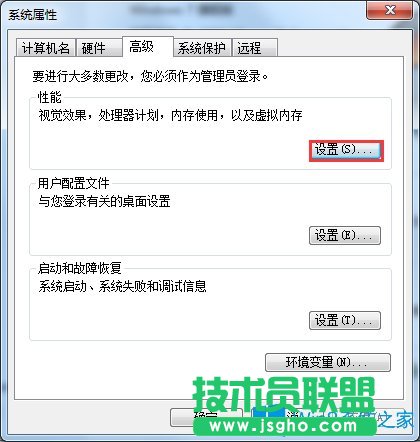
3、進入到系統屬性中,點擊“高級”,在“性能”欄目下,點擊“設置”;
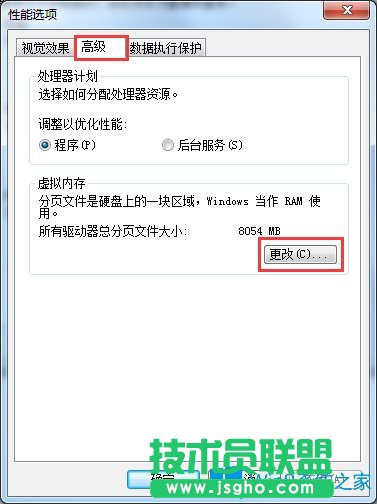
4、進入到設置里面,點擊“高級”,在高級欄目下的虛擬內存中,點擊“更改”去更改虛擬內存;
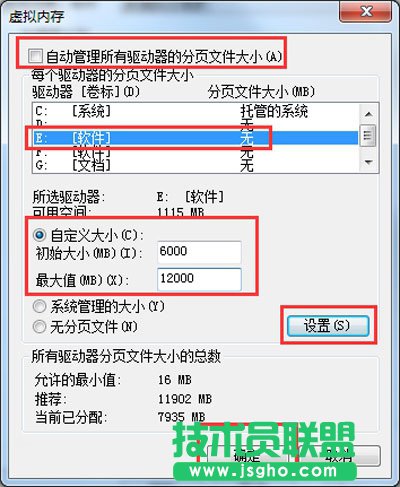
5、這里是更改的關鍵部分:去掉“自動管理所有驅動器的分頁文件大小”前面的勾√;這里不要選擇C盤,選擇其他剩余內存較大不常使用的磁盤,如E盤或者是D盤或者是F盤;“自定義大小”中,最小值,可選擇為電腦內存大小,最大值可選擇為電腦內存的1.5~3倍;查看電腦內存方式為,右鍵點擊桌面“計算機”,點擊“屬性”就可以查看;輸入完畢,點擊“設置”,然后點擊“確定”;
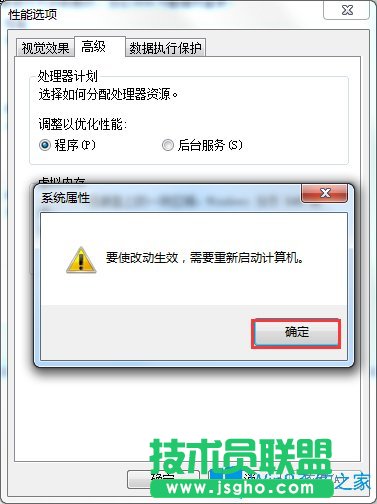
6、提示要是更改生效,需要重啟計算機,點擊“確定”;
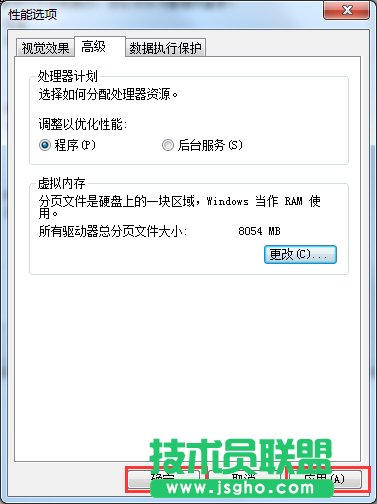
7、返回到性能選項窗口,點擊“應用”,然后點擊“確定”;
8、最后返回到屬性界面,點擊“確定”關閉系統設置;