
Win7系統用戶的電腦系統都一定會安裝游覽器,而360瀏覽器幾乎成為了用戶的首選,當用戶在使用360游覽器游覽一些圖片或文字描述時無法在選項中看清,只能一個個點開查看,這使用戶在操作的選擇時非常不方便。這時游覽器中自帶的地址欄顯示圖片放大鏡開關就可以很好解決這個問題,那么Win7系統360瀏覽器應該如何開啟地址欄顯示圖片放大鏡開關呢?下面請看360瀏覽器開啟地址欄顯示圖片放大鏡開關的詳細操作方法。
操作步驟:
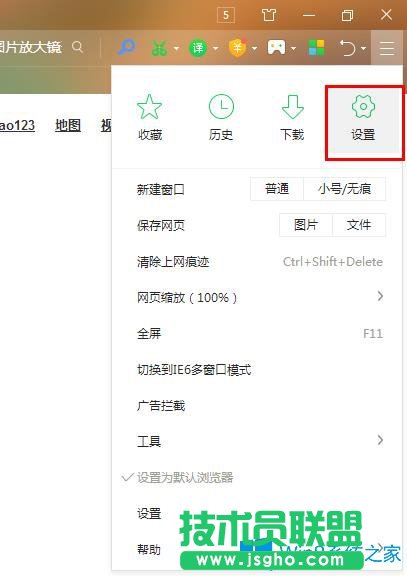
1、打開瀏覽器,點擊頂部菜單欄的工具;
2、在工具彈出的下拉框中點擊選項;
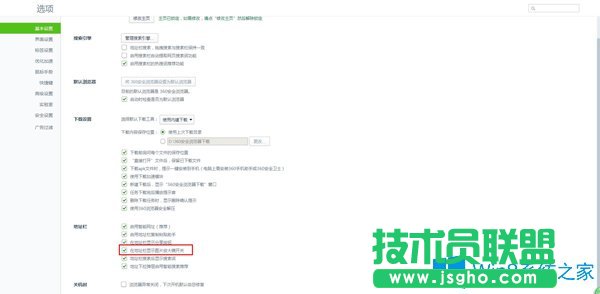
3、在選項界面找到地址欄模塊,在地址欄右側有個在地址欄顯示圖片放大鏡開關默認是處于關閉狀態;
4、勾選在地址欄顯示圖片放大鏡開關,開啟在地址欄顯示圖片放大鏡;
5、打開一個包含有圖片的資訊文章,我們便可以在頂部的地址欄中看到顯示圖片放大鏡圖標;
6、點擊地址欄顯示圖片放大鏡便自動進入全屏看圖模式,趕緊去體驗體驗下吧。
上面就是Win7系統360瀏覽器如何開啟地址欄顯示圖片放大鏡開關的具體操作方法了,用戶可以參照上面的方法步驟來進行操作,能跟方便的查看圖片。