
Win10系統用戶在使用一些軟件久了之后,都需要進行更新補丁,但最近有用戶在安裝更新時彈跳出了安裝更新失敗的提示窗口,導致軟件無法再進行更新,那么遇到Win10系統下安裝更新時出現問題導致無法正常更新應該怎么辦呢?接下來下面請看Win10系統下安裝更新時出現問題導致無法正常更新的具體解決方法。
解決方法:
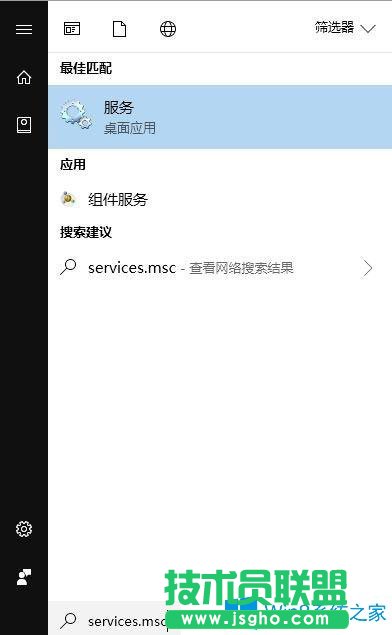
1、打開在小娜搜索運行 services.msc 按下回車打開服務;
2、找到Windows Update服務項---在打開的屬性窗口停止Windows Update服務;
3、在系統安裝盤下找到C:\Windows\SoftwareDistribution文件夾并打開刪除其下的DataStore文件夾及里面的文件;
4、再刪除Download文件夾下的文件及該文件夾;
5、回到服務界面重啟Windows Update服務后再次重啟電腦!
上述就是Win10系統下安裝更新時出現問題導致無法正常更新的具體解決方法了,用戶可以按照上面的方法步驟來操作,使得軟件能正常更新安裝。