
Win10系統用戶想要對系統進行設置密碼的時候,發現在登陸選項的界面中并沒有PIN碼和指紋的選項,導致無法對其設置密碼,使得用戶非常苦惱,那么Win10系統登陸選項沒有PIN碼和指紋應該怎么辦呢?
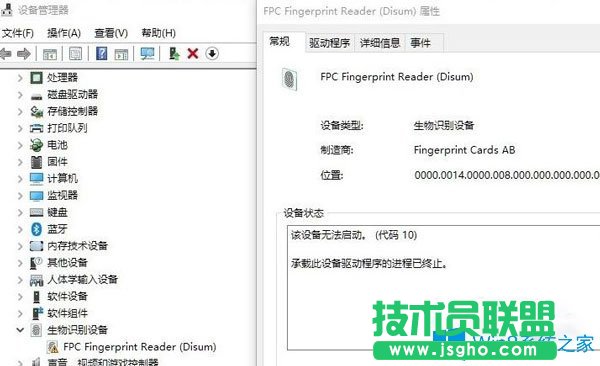
解決方法:
1. 按 “Windows 徽標鍵+X”,啟動設備管理器。找到您的指紋(生物識別)驅動,右鍵卸載,重啟設備。再次打開設備管理器,點擊 “操作”》“掃描檢測硬件改動”,Windows 會在聯網狀態下尋找合適的驅動進行安裝。安裝后再次重啟設備;
2. 按 “Windows 徽標鍵+R”,輸入 “services.msc”,回車啟動服務管理器。找到 Windows Biometric Service 服務,將其停止。找到IPsec Policy Agent服務已經開啟并自動啟動;
3. 找到 C:\Windows\System32\WinBioDatabase 下的數據文件,將其刪除(如果無法刪除,將其重命名后刪除);
4. 重啟設備,按照 2 方法啟動 Windows Biometric Service 服務,重新在用戶登錄設置中設置 PIN,之后錄入指紋;
5.打開注冊表編輯器,在左側依次展開:HKEY_LOCAL_MACHINE\SOFTWARE\Policies\Microsoft\Windows\System新建了DWORD值,名稱是AllowDomainPINLogon,值為1。
上述就是Win10系統登陸選項沒有PIN碼和指紋的具體解決方法方法,用戶可以采取上面的方法步驟來解決。