
系統之家ghostxp系統設置開機從U盤啟動,使用光盤安裝系統已經越來越少,現在取而代之的是更加方便快速的U盤裝機方式,要使用U盤裝系 統,除了制作U教授U盤啟動盤之外,還需設置電腦開機從U盤引導啟動進入系統安裝界面。現在大多數電腦都支持U盤快速啟動,只需在開機啟動時按下熱鍵選擇 從U盤啟動,下面為大家整理了不同主板以及不同品牌電腦的開機啟動項設置快捷鍵。
一、各品牌主板臺式機、品牌一體機、筆記本電腦開機啟動熱鍵一覽表:
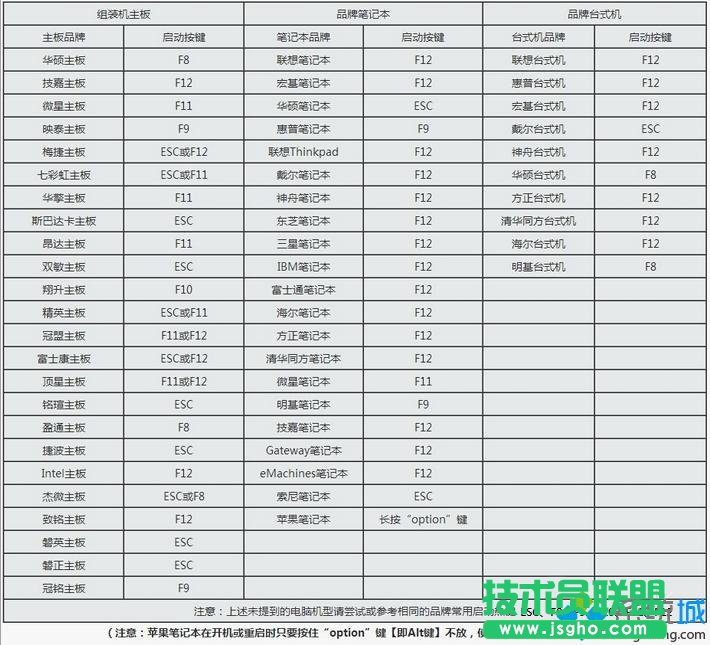
二、使用啟動熱鍵一鍵設置U盤啟動的方法:
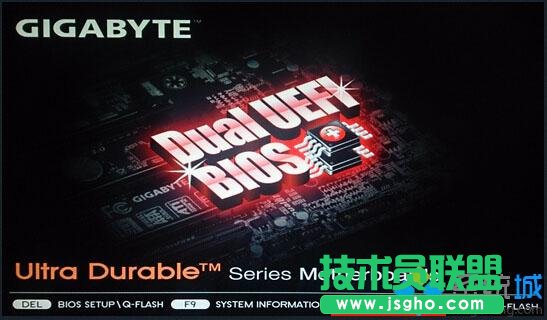
1、將制作好的U教授啟動U盤插入電腦USB接口,開機或重新啟動,按下對應的啟動熱鍵,比如F12;
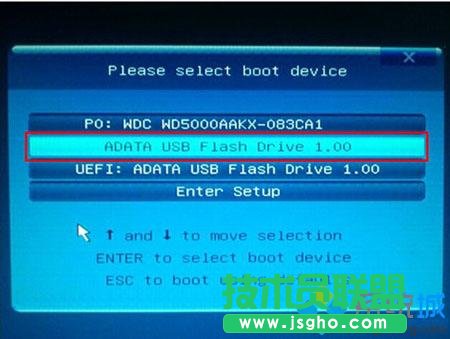
2、在彈出的啟動項界面,按↑↓方向鍵選擇U盤選項,一般為帶USB Flash、USB Storage、USB HDD的選項,按Enter鍵進入;
3、這時電腦就會進入到U盤啟動盤安裝系統主界面。
以上就是小編為大家整理的各品牌電腦開機啟動項設置快捷鍵,以及設置U盤啟動的方法,不懂的朋友只需按照上述的步驟進行操作。