電腦公司WINXP系統錄制電腦聲音方法
1. XP系統如何錄制電腦聲音?
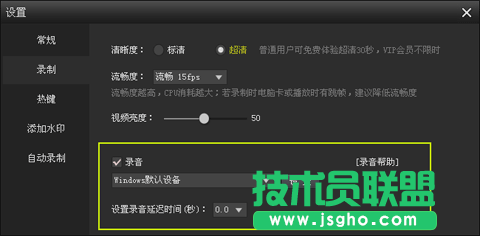
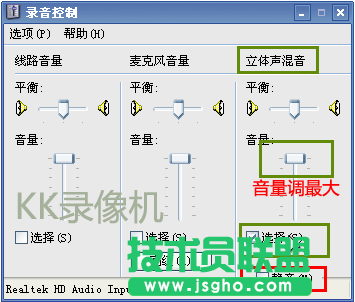
第一步:打開錄音設置面板,點擊【設置】按鈕,打開‘錄音控制’面板。勾選‘立體聲混音’,若‘選擇’處為‘靜音’,則取消勾選,音量調到最大。
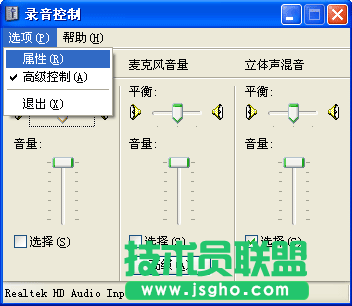
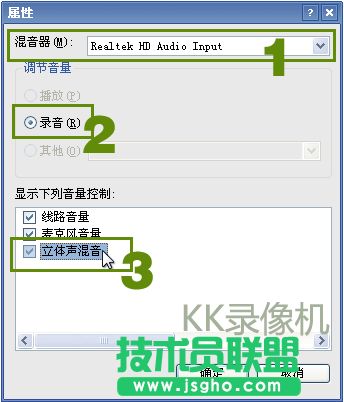
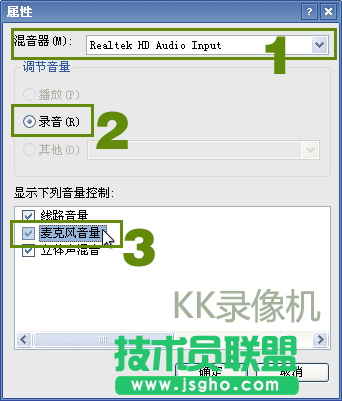
第二步:若有‘立體聲混音’選項忽略下面步驟。若沒有‘立體聲混音’選項,則‘錄音控制’面板菜單中點擊‘選項’-‘屬性’。
第三步:修改混音器,選中‘錄音’,檢查下方是否存在‘立體聲混音’。若沒有立體聲混音,則嘗試‘Mono Mix’、‘Stereo Mix’、‘錄制播放’、‘Record Mixer’等其他選項。點【確定】后繼續第一步操作。
2. XP系統如何錄制麥克風?
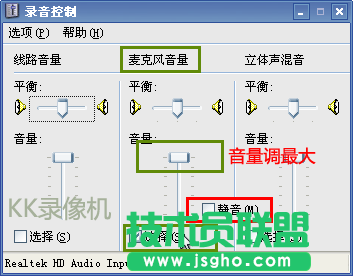
第一步:打開錄音設置面板,點擊【設置】按鈕,打開‘錄音控制’面板。勾選‘麥克風音量’,若‘選擇’處為‘靜音’,則取消勾選,音量調到最大。
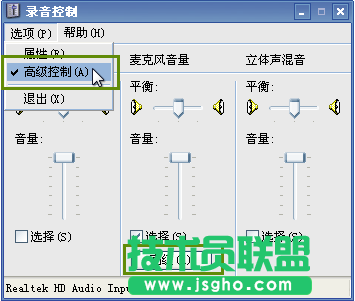
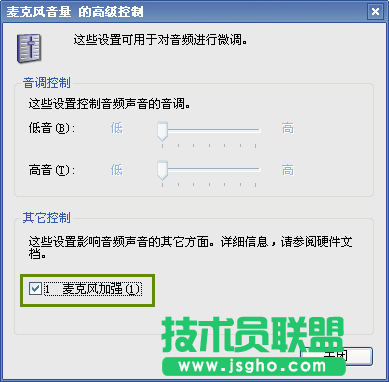
若麥克風聲音太輕,則點‘選項’-‘高級控制’,麥克風音量下方會顯示‘高級’按鈕,點擊后,勾選‘麥克風加強’。
第二步:若有‘麥克風音量’選項忽略下面步驟。若沒有‘麥克風音量’選項,則‘錄音控制’面板菜單中點擊‘選項’-‘屬性’。
第三步:修改混音器,選中‘錄音’,檢查下方是否存在‘麥克風音量’。若沒有麥克風音量,則嘗試‘麥克風’、‘內置式麥克風’、‘麥克風插口’、‘后麥克風’、‘Rear Mic’、‘Microphone’等其他選項。點【確定】后繼續第一步操作。
3. XP系統如何同時錄制電腦聲音和麥克風?
第一步:按照XP系統如何錄制電腦聲音,選擇‘立體聲混音’。
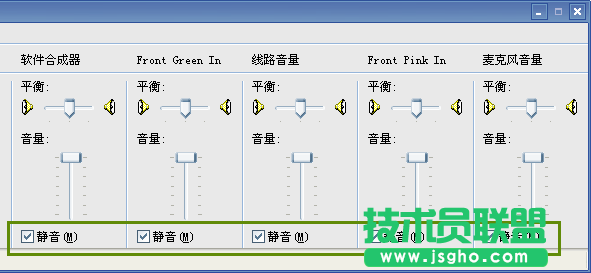
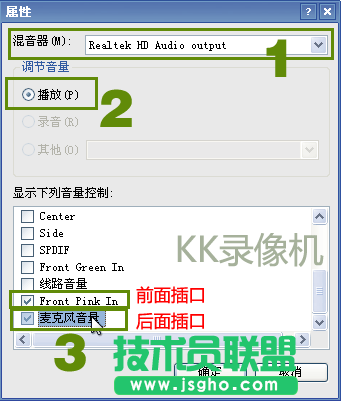
第二步:修改混音器,選中‘播放’,檢查下方是否存在‘麥克風音量’(麥克風接線頭插在機箱后面)、‘Front Pink In’(麥克風接線頭插在機箱前面)。若沒有麥克風音量,則嘗試‘麥克風’、‘Microphone’、‘Rear’、‘Front’等其他選項。
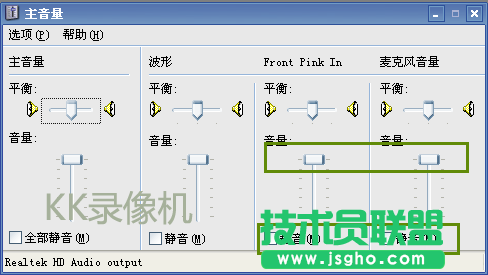
第三步:取消‘麥克風音量’、‘Front Pink In’下方的‘靜音’,音量調到最大。
提示:若依然沒有麥克風聲音,則嘗試更新聲卡驅動,操作步驟:如何更新聲卡驅動。若依然不成功,則您的聲卡硬件不支持同時錄制電腦聲音和麥克風。
4. XP系統如何去除噪音、電流聲?
情況一:您開啟了麥克風錄音和麥克風加強,由于周圍環境及耳麥位置靠近音箱引起雜音,建議關閉‘麥克風加強’(參照XP系統如何錄制麥克風),并將麥克風遠離音箱。
情況二:在聲音播放面板(參照XP系統如何錄制電腦聲音和麥克風),除‘主音量’和‘波形’外,其他選項全部設置為靜音,該操作在不需要錄制麥克風的情況下使用。