
詳解WinXP安全版系統進入安全模式的圖文教程。通常在電腦遇到一些問題的時候,用戶都反映無法正常進入系統。例如,電腦出現故障或者系統清理修復的時候,一般都會想到通過進入安全模式來清除的和殺毒的方式來解決。但是,如何才能進入Windows XP安全模式?小編這就將具體的解決方法與大家一起分享。
我們都知道安全模式是xp系統的一種特殊模式,用戶在該模式中能夠檢測與修復系統錯誤問題,更好的解決用戶遇到的系統故障問題,不過有windows xp系統用戶發現開機后不知道怎么進入安全模式。那么遇到需要進入xp情況我們應該怎么辦呢?一起來看下具體的進入xp安全模式方法吧!
xp怎么進入安全模式
重啟電腦后,進入系統菜單選擇XP系統。
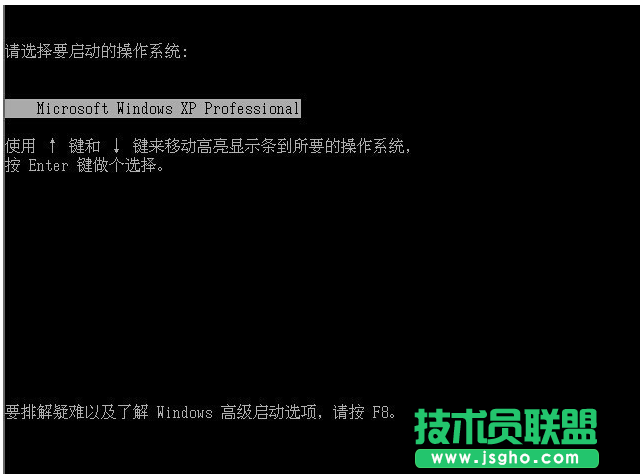
安全電腦圖解1
狂按鍵盤上的F8鍵進入安全模式選項菜單。然后選擇第一個的安全模式,(或者你有特殊需求,選擇第二個第三個類型的安全模式也是可以的。)
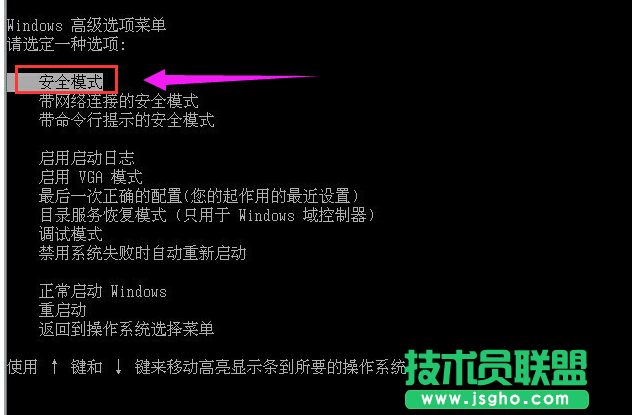
安全模式電腦圖解2
選擇后,則是會在下方出現帶有藍色字體“安全模式”,直接回車繼續。
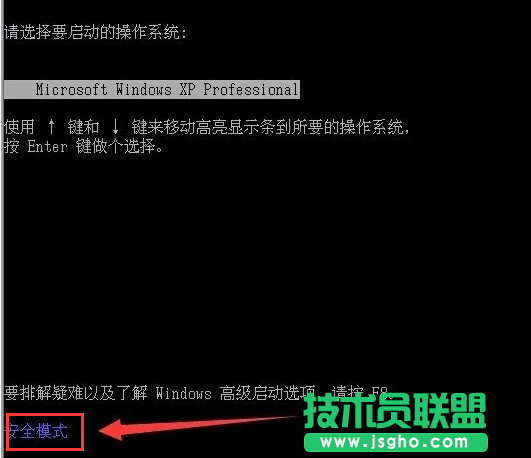
xp電腦圖解3
稍等一會后,那么會彈出一個對話框,提示安全模式的。打擊也可以發現了在屏幕四周出現了安全模式的字樣,并且界面風格也是跟xp不一樣的。
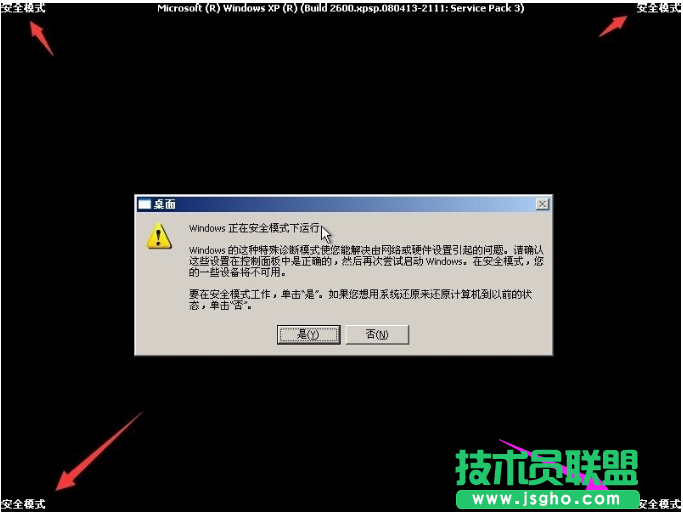
安全電腦圖解4
在彈出的對話框里面,選擇“是”。
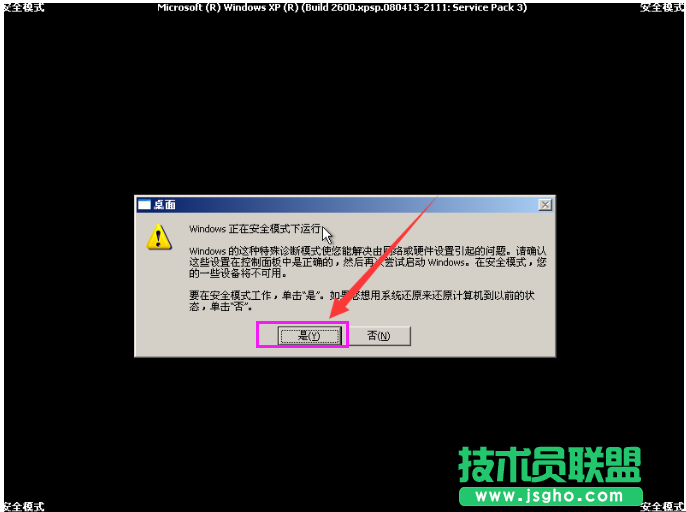
電腦電腦圖解5
稍等片刻,便進入了安全模式下的系統桌面環境。
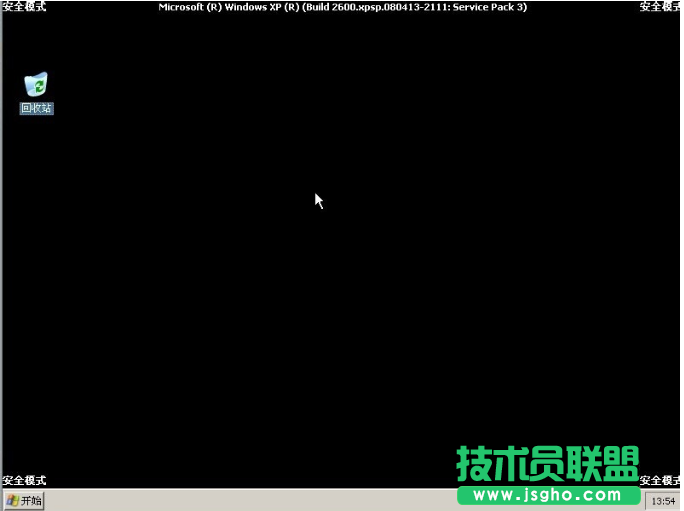
安全電腦圖解6
關于關于xp怎么進入安全模式,小編就說到這里,希望幫助到大家。