
很多的網友都紛紛來問小編關于用u盤安裝xp系統教程?u盤啟動盤制作工具裝xp系統是小編最近新學會的一項技能,xp系統u盤啟動盤我們可以快速重裝系統給自己的電腦換新裝,聽起來還有點小激動哩。下面小編教大家分享系統之家u盤xp安裝盤制作的詳細教程。
u盤裝xp系統的準備工作:
1、將u盤制作成系統之家u盤啟動盤,具體方法可參考“系統之家制作u盤啟動盤教程”。
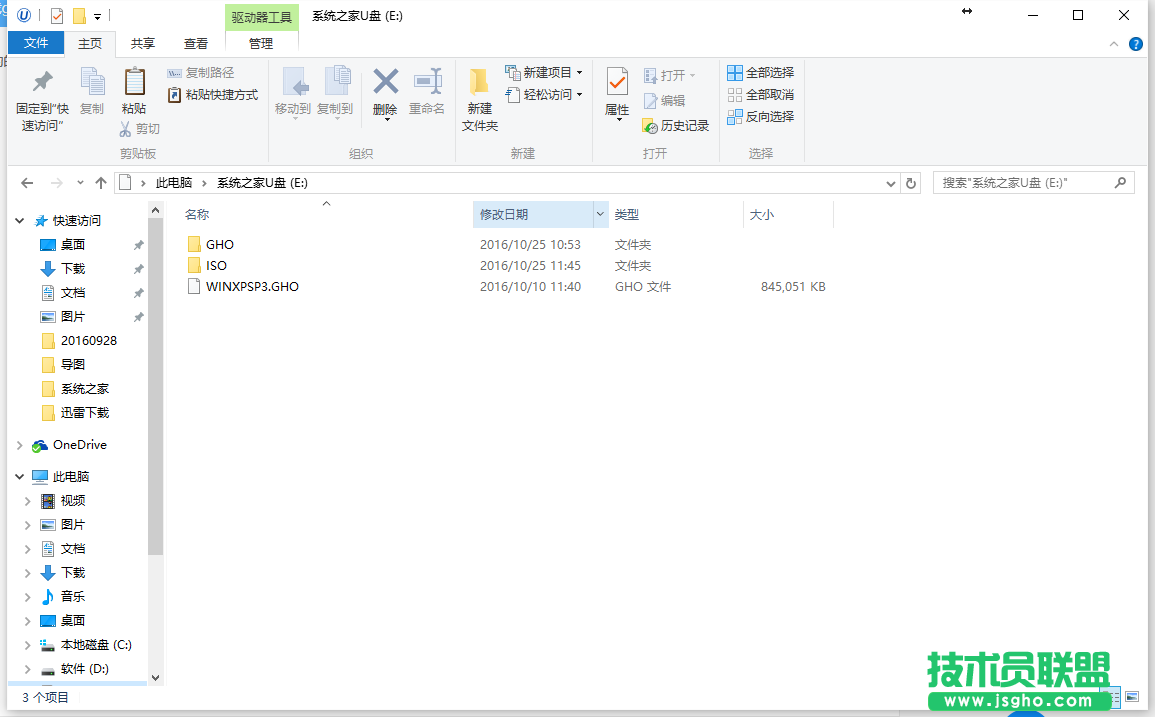
2、下載ghost xp系統鏡像包,然后拷貝到u盤里面。
接下來便可以正式開始重裝u盤xp系統:
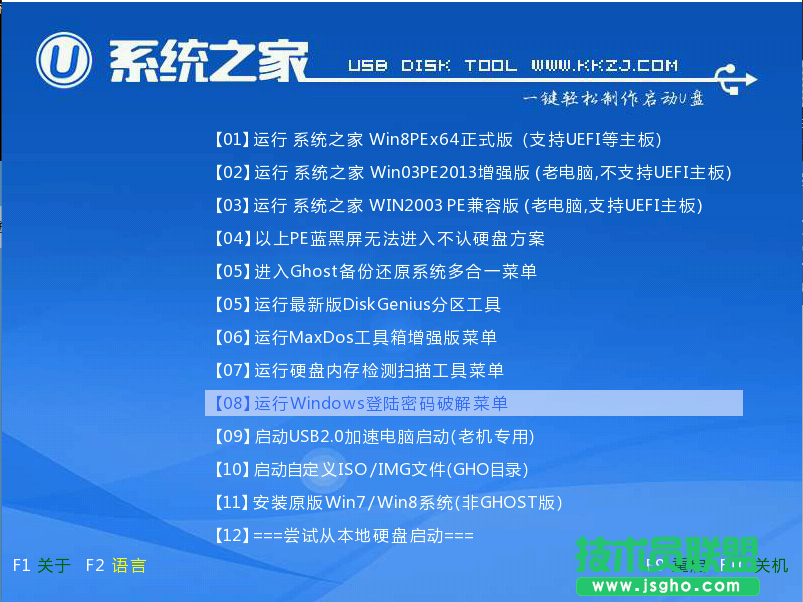
1、將系統之家u盤啟動盤連接電腦,然后重啟電腦,當出現開機畫面時按下啟動快捷鍵,使用u盤啟動盤進入系統之家主菜單,接著選擇【02】系統之家Win8PE標準版(新機器),回車鍵進入,如下圖所示:
u盤xp安裝盤界面1
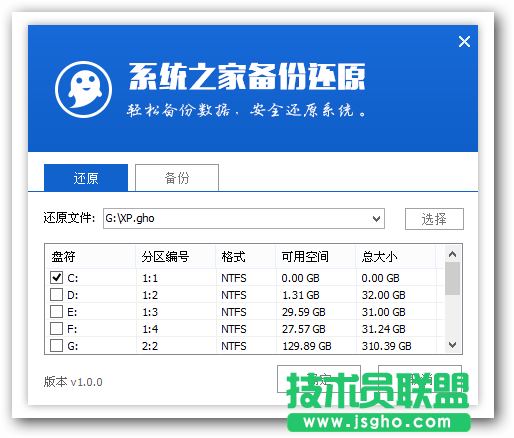
2、進入win8pe系統,將會自行彈出安裝工具,點擊“瀏覽”選擇存到u盤中ghost xp系統鏡像文件,如下圖所示:
u盤xp安裝盤界面2
u盤xp安裝盤界面3
3、等待系統之家pe裝機工具自動加載ghost xp系統鏡像包安裝文件,選擇安裝磁盤位置,然后點擊“確定”按鈕即可,如下圖所示:
u盤xp安裝盤界面4
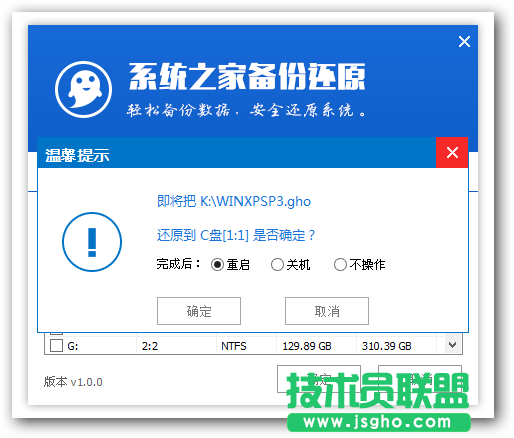
4、此時在彈出的提示窗口直接點擊“確定”按鈕,如下圖所示:
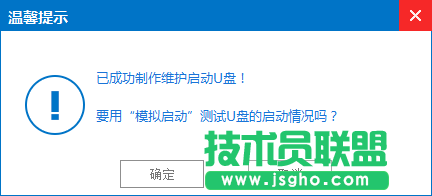
u盤xp安裝盤界面5
5、隨后安裝工具開始工作,我們需要耐心等待幾分鐘,如下圖所示:
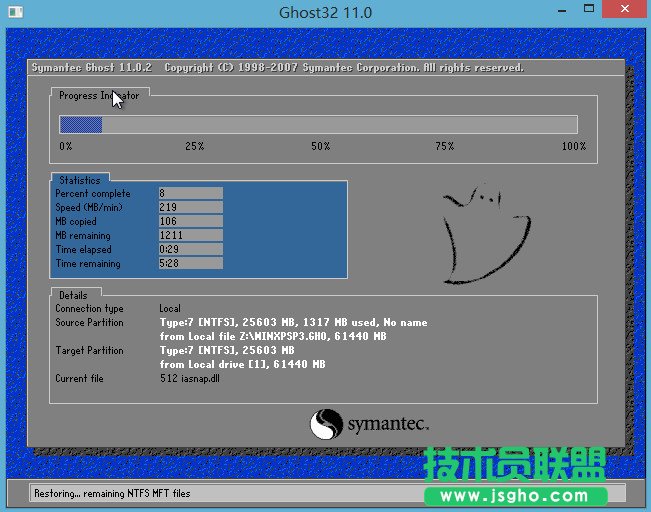
u盤xp安裝盤界面6
以上就是系統之家u盤xp安裝盤系統教程,還有不懂如何使用系統之家u盤xp安裝盤的用戶,可以嘗試以上系統之家u盤xp安裝盤教程操作看看,希望u盤安裝xp教程可以給大家帶來更多的幫助。