久久96国产精品久久久-久久发布国产伦子伦精品-久久精品国产精品青草-久久天天躁夜夜躁狠狠85麻豆

技術員聯盟提供win764位系統下載,win10,win7,xp,裝機純凈版,64位旗艦版,綠色軟件,免費軟件下載基地!

當前位置:主頁 > 教程 > 軟件教程 > PowerPoint教程 >

ppt中怎么插入excel的環形數據圖表?

來源:技術員聯盟┆發布時間:2018-03-27 00:26┆點擊:

ppt中怎么插入excel的環形數據圖表?

ppt中怎么插入excel的環形數據圖表?   三聯

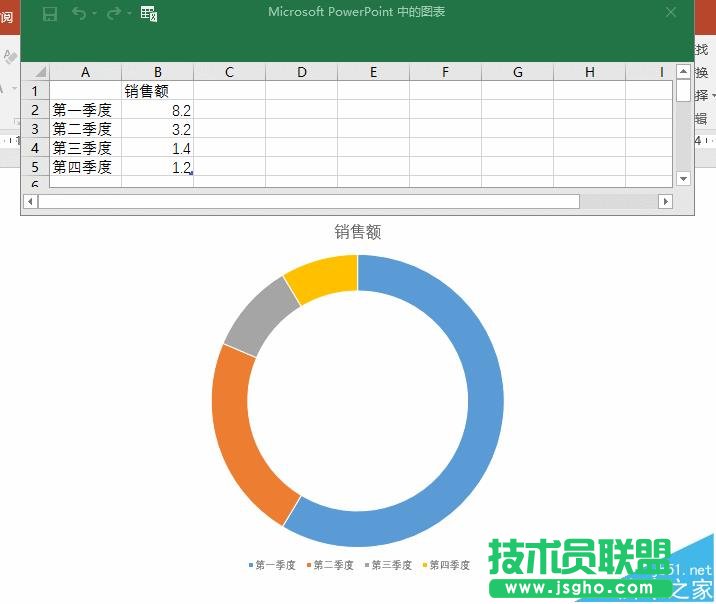
  1、新建一個PPT頁面,然后插入Excel的環形圖。看動圖操作:

ppt中怎么插入excel的環形數據圖表?

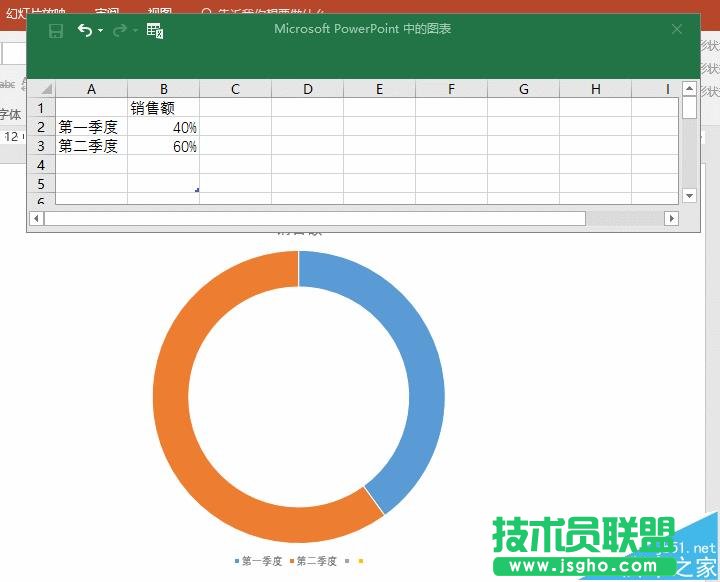
  2、刪除表中多余的數據,留下兩行數據,并設置為百分比形式,方便設置參數。動圖操作如下:
ppt中怎么插入excel的環形數據圖表?

  3、接著將B列數據根據顯示的需要復制到其他列。從本列樣圖來看在復制5列的樣子,具體看動圖操作。注意為什么動圖操作沒有使用拖拽單元格復制,而是老老實實用的復制黏貼的方法,大家實際自己操作的時候自己體會。
ppt中怎么插入excel的環形數據圖表?

  4、復制出來個N個后,將橙色的部分設置為無顏色,就完成啦。

ppt中怎么插入excel的環形數據圖表?

  注意事項:

  1、用PPT做類似這樣的信息圖表,可以用圖形化繪制也可以用Excel數據來精確制作

  2、該技巧Excel2007版本以上有效。