
PPT中“動畫刷”工具實現復制動畫效果的方法
1、在幻燈片中選擇添加了動畫效果的對象后,在“動畫”選項卡的“高級動畫”組中單擊“動畫刷”按鈕選擇動畫刷,然后使用“動畫刷”單擊幻燈片中的對象,則動畫效果將復制給該對象,如圖1所示。
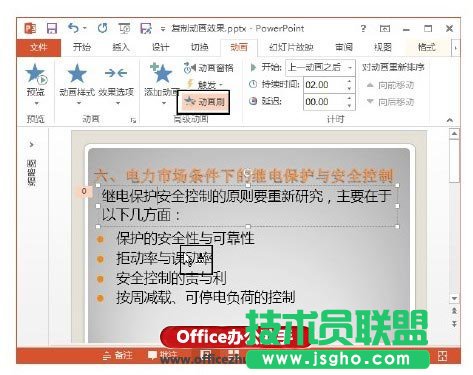
圖1 使用“動畫刷”復制動畫效果
注意
雙擊“動畫刷”按鈕,在向第一個對象復制動畫效果后,可以繼續向其他對象復制動畫。完成所有對象的動畫復制后單擊“動畫刷”按鈕即可取消復制操作。
2、當向對象添加動畫效果后,對象上將出現帶有編號的動畫圖標,編號表示動畫播放的先后順序。選擇添加了動畫效果的對象,在“動畫”選項卡的“計時”組中單擊“向前移動”或“向后移動”按鈕,可以對動畫的播放順序進行調整,如圖2所示。
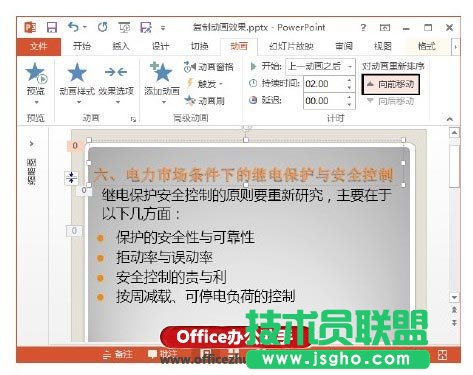
圖2 調整動畫的播放順序