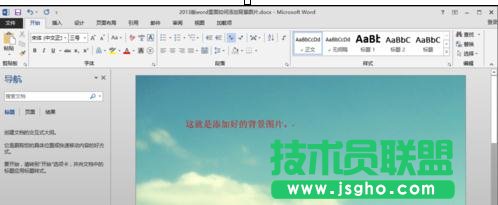
word2013中添加背景圖片的步驟如下:
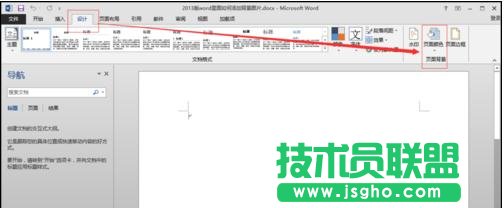
步驟一:打開word2013版:“設(shè)計(jì)”功能區(qū)——“頁面背景”組(最右邊)——“頁面顏色”。
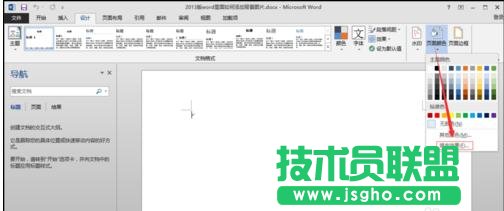
步驟二:打開”頁面顏色“的下拉三角形——選擇”填充效果“。
步驟三:點(diǎn)擊”填充效果“彈出對話框——選擇”圖片“。
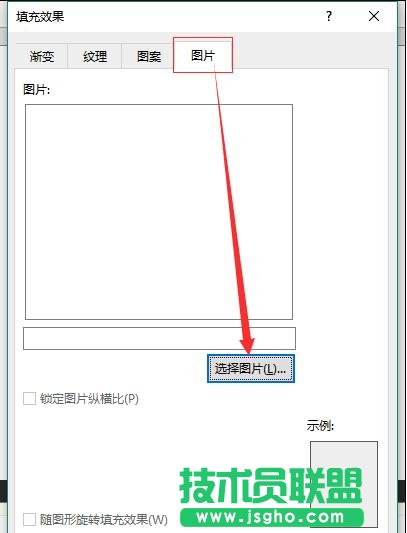
步驟四:繼續(xù)選擇”選擇圖片“——彈出對話框——第一次它默認(rèn)必應(yīng)搜索圖片,點(diǎn)擊脫機(jī)工作,然后出現(xiàn)下圖——選擇”瀏覽“。

步驟五:瀏覽——添加你要作為背景的圖片。
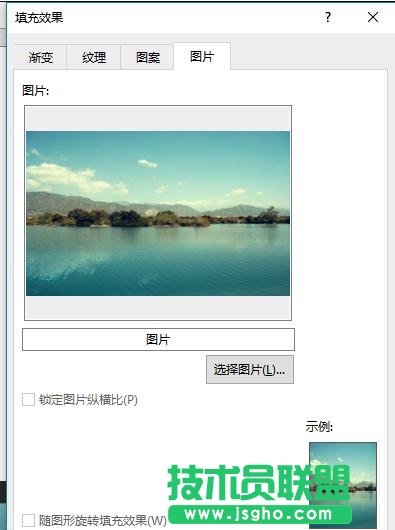
步驟六:單擊”確定“——桌面背景就設(shè)置好了。
步驟七:本設(shè)置方法試用于 word2016,word2007和word2010沒用過,按道理應(yīng)該都能用,他們的工具欄布局一樣的。